第 8 章:地图控制与工具
[事实与研判分离说明] 本章信息源:GeoLibre 官方用户指南地图控制(https://geolibre.app/user-guide/map-controls/)、Roadmap 标注说明:[已核实] = 有明确来源;[待核实] = 来源单一或存疑;[推断] = 合理推测 手册内容最后更新:2026-09-04
8.1 导航控制
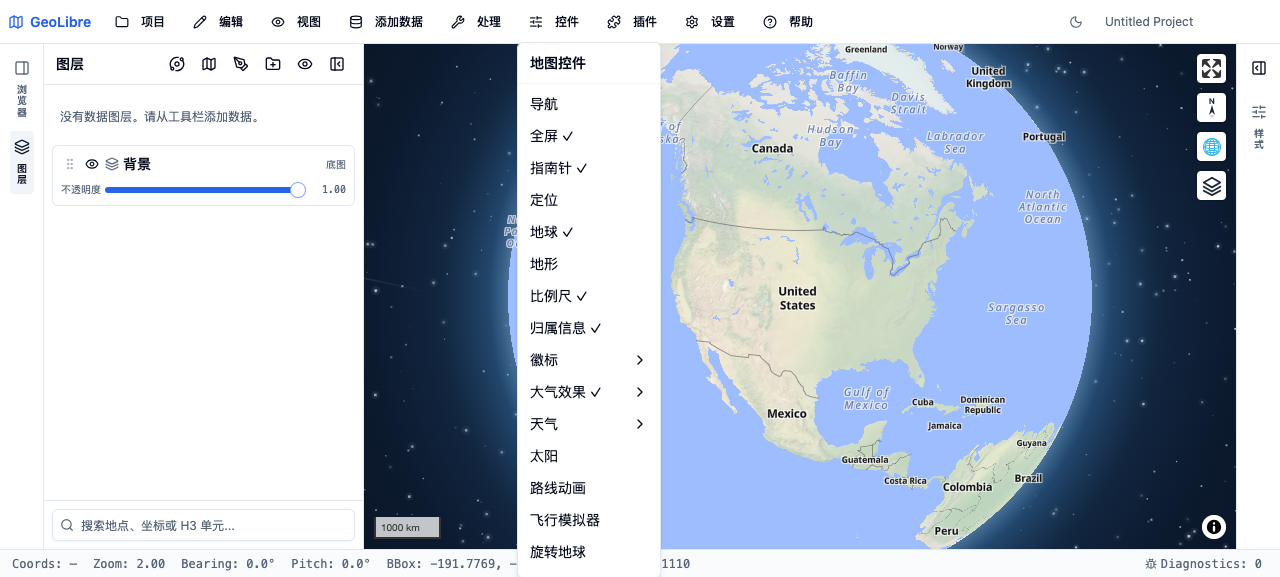 控件菜单全览:导航、全屏、指南针、测量、书签、采集等
8.1.1 地图导航控件
地图导航控件默认显示在地图右上角,提供以下按钮:[已核实] https://geolibre.app/user-guide/map-controls/
- 放大(+):点击或长按连续放大
- 缩小(-):点击或长按连续缩小
- 指南针:显示当前地图旋转角度,点击恢复正北
- 定位:定位到当前设备位置(需浏览器定位权限)
8.1.2 定位功能
点击定位按钮后:
- 浏览器请求位置权限
- 获取 GPS 坐标
- 地图平移到当前位置
- 显示定位精度圆圈
[已核实] https://geolibre.app/user-guide/map-controls/
隐私说明:定位功能仅在用户主动触发时使用,GeoLibre 不会后台追踪位置。
8.1.3 键盘导航
| 快捷键 | 功能 |
|---|---|
| + / = | 放大 |
| - | 缩小 |
| 方向键 | 平移 |
| 0 | 恢复正北 |
[推断] 键盘快捷键基于 MapLibre GL JS 标准行为和通用 GIS 应用推断。
8.2 测量工具
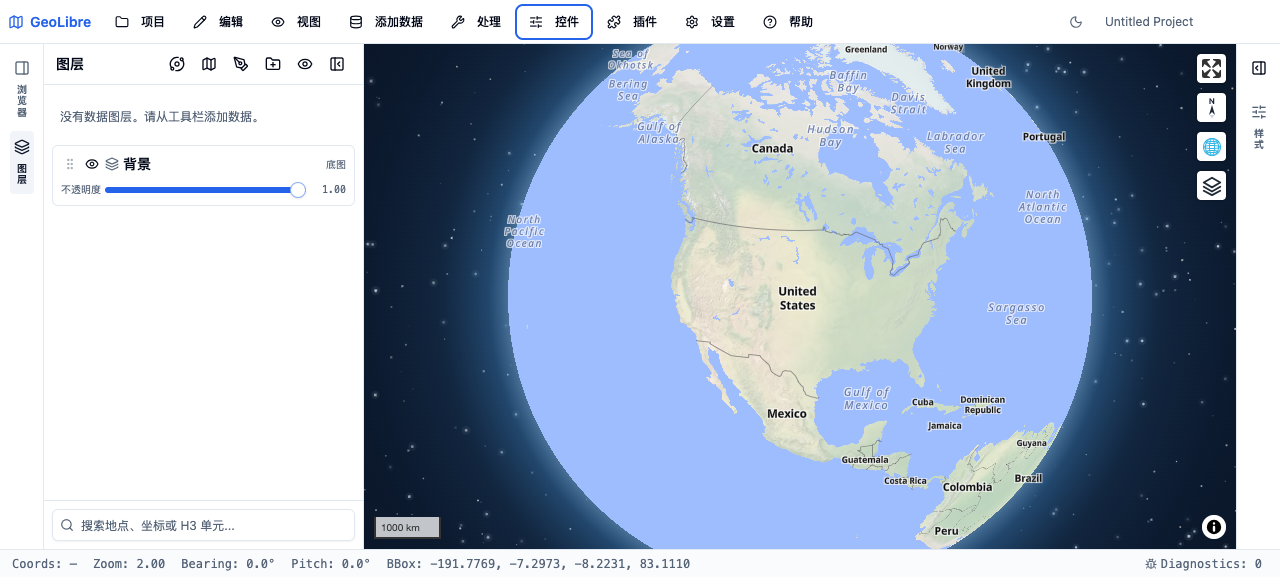 测量工具在地图上的激活状态
8.2.1 距离测量
Tools -> Measure -> Distance:[已核实] https://geolibre.app/user-guide/map-controls/
操作步骤:
- 点击起点
- 移动鼠标,实时显示线段长度
- 点击添加中间点
- 双击或按 Enter 结束测量
- 显示总长度
8.2.2 面积测量
Tools -> Measure -> Area:
操作步骤:
- 依次点击多边形的顶点
- 实时显示当前面积
- 双击或按 Enter 闭合多边形
- 显示总面积
[已核实] https://geolibre.app/user-guide/map-controls/
8.2.3 测量单位
测量结果支持多种单位:[推断] 基于通用测量工具和 GeoLibre 功能推断
- 距离:米、千米、英尺、英里、海里
- 面积:平方米、公顷、平方千米、英亩、平方英里
单位可在设置中配置。
8.3 书签工具
 书签工具保存的视图状态列表
8.3.1 保存书签
Tools -> Bookmark -> Add Bookmark:[已核实] https://geolibre.app/user-guide/map-controls/
保存内容:
- 地图中心坐标
- 缩放级别
- 旋转角度
- 倾斜角度
8.3.2 管理书签
书签管理器提供:
- 书签列表(名称、缩略图预览)
- 跳转到书签
- 删除书签
- 重命名书签
书签随项目保存,可在不同设备间共享(通过项目文件)。
[已核实] https://geolibre.app/user-guide/map-controls/
8.4 小地图
8.4.1 小地图控件
Tools -> Minimap 打开/关闭小地图:[已核实] https://geolibre.app/user-guide/map-controls/
功能:
- 在主地图角落显示缩略概览图
- 矩形框表示主地图当前视图范围
- 拖拽矩形框可快速跳转位置
- 点击小地图任意位置跳转
8.4.2 配置
小地图可配置:[推断] 基于通用小地图控件和 GeoLibre 功能推断
- 位置:左下角、右下角、左上角、右上角
- 大小:小、中、大
- 底图:使用主地图底图或简化底图
8.5 视图状态工具
8.5.1 保存视图
Tools -> View State -> Save View:[已核实] https://geolibre.app/user-guide/map-controls/
保存当前地图视图为命名视图,包括:
- 中心坐标
- 缩放级别
- 旋转和倾斜
- 可见图层状态(推断)
8.5.2 恢复视图
Tools -> View State -> 选择已保存的视图名称,地图平滑动画过渡到该视图状态。
[已核实] https://geolibre.app/user-guide/map-controls/
8.6 野外采集工具(Field Collection)
8.6.1 功能概述
Field Collection 是 GeoLibre 的移动端数据采集工具,支持通过 GPS 或地图点击采集空间数据。[已核实] https://geolibre.app/user-guide/map-controls/
采集的几何类型:
- 点(Point):GPS 定位或地图点击
- 线(Line):GPS 轨迹记录或地图绘制
- 面(Polygon):GPS 边界追踪或地图绘制
8.6.2 自定义表单
采集时可使用属性表单设计器创建的自定义表单录入属性数据:[推断] 基于 Field Collection 和表单设计器的关联推断
表单字段类型:
- 文本输入
- 数字输入
- 下拉选择
- 日期/时间
- 照片附件
- 开关(布尔值)
8.6.3 采集工作流
- 激活 Field Collection 工具
- 选择几何类型
- 选择或创建采集表单
- 采集几何(GPS 自动记录或手动绘制)
- 填写属性表单
- 保存到新图层或追加到现有图层
[推断] 采集工作流基于通用野外采集应用和官网描述推断。
8.7 时间滑块插件(Time Slider)
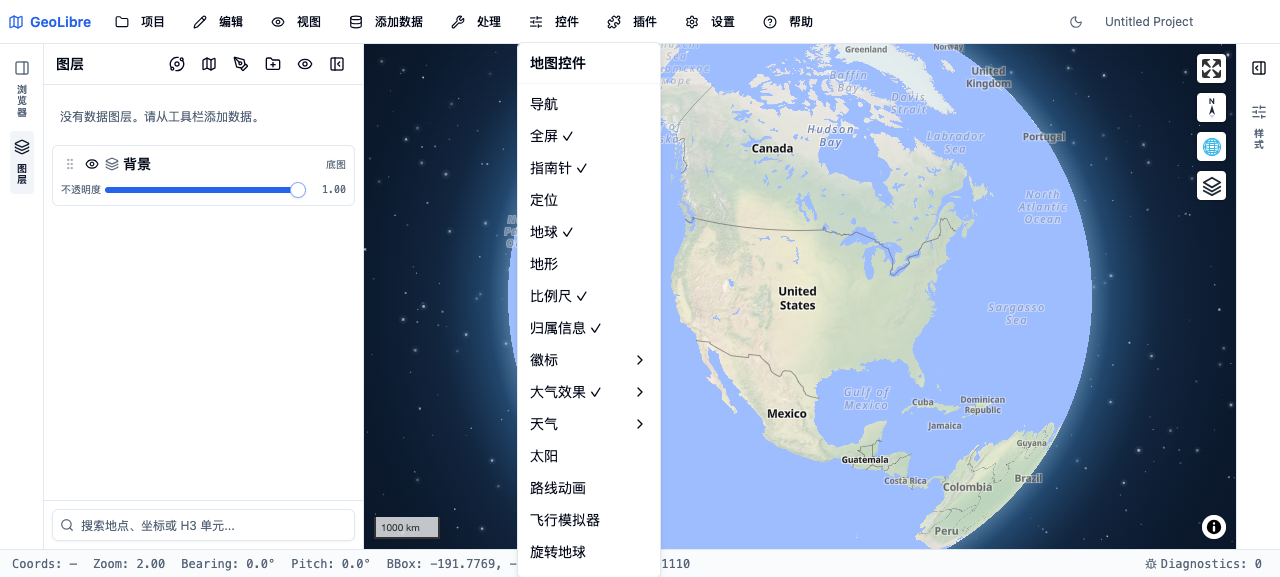 控件菜单中显示的时间滑块入口
8.7.1 时间滑块概述
Time Slider 是内置插件,用于浏览和动画化时序数据:[已核实] https://geolibre.app/user-guide/map-controls/
支持的时序数据源:
- MosaicJSON 时序瓦片
- STAC 镶嵌数据源
- MBTiles/PMTiles 内部时间维度
- Zarr 数据立方体的时间维度(v2.4+)
[已核实] https://geolibre.app/roadmap/ (v2.3、v2.4 更新)
8.7.2 操作方式
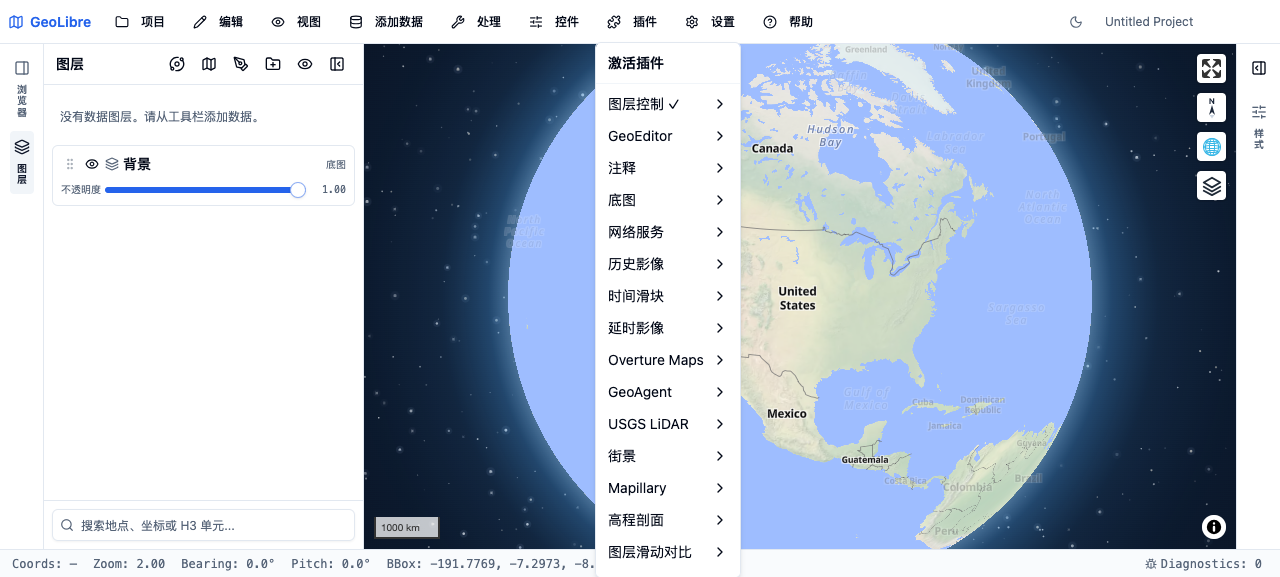 时间滑块插件面板,支持时序数据浏览与动画
- 拖动滑块浏览不同时间点的数据
- 播放/暂停按钮自动播放时间序列
- 设置播放速度
- 配置时间范围和步长
[推断] 时间滑块操作基于通用时序可视化工具和官网描述推断。
8.8 实时 GPS 追踪(v2.2+)
8.8.1 GPS 追踪
v2.2 引入的 Live GPS Tracking 功能:[已核实] https://geolibre.app/roadmap/ (v2.2 更新)
功能:
- 实时显示当前 GPS 位置
- 记录移动轨迹为线图层
- 显示速度和航向信息
- 轨迹导出为 GPX
8.8.2 应用场景
- 野外巡查路线记录
- 运动轨迹跟踪
- 车辆/人员位置监控
[推断] GPS 追踪应用场景基于通用 GPS 跟踪应用推断。
8.9 打印布局(Print / Layout)
8.9.1 打印功能
Project -> Print Layout... 提供地图打印和导出功能:[已核实] https://geolibre.app/user-guide/projects/
导出格式:
- PNG 图片
- JPEG 图片
- PDF 文档
8.9.2 布局设置
Layout 设置控制输出外观:[推断] 基于通用打印功能和 GeoLibre 功能推断
- 页面尺寸(A4、A3、Letter、自定义)
- 方向(横向/纵向)
- 分辨率(72、150、300 DPI)
- 边距
- 标题和图例
8.9.3 Atlas / 地图系列(v2.2+)
v2.2 引入的 Atlas(地图系列)功能可自动生成多页地图:[已核实] https://geolibre.app/roadmap/ (v2.2 更新)
应用场景:
- 按行政区划生成系列地图
- 每个页面显示一个区域,统一布局
配置:
- 选择覆盖图层(每个要素生成一页)
- 设置每页的缩放和范围
- 配置统一的标题、图例、比例尺
8.10 地图图例面板(v2.3+)
8.10.1 自动图例
v2.3 引入的自动图例面板根据可见图层的符号化生成图例:[已核实] https://geolibre.app/roadmap/ (v2.3 更新)
特点:
- 自动从图层样式提取图例项
- 实时更新(图层可见性/样式变化时)
- 与 Print Layout 共享图例
- 图层符号预览(v2.3+,图层面板中的 swatches)
8.10.2 图例显示
图例面板显示:
- 图层名称
- 分类/分级渲染的色带和标签
- 简单样式的颜色和符号
- 栅格图层的色带
[推断] 图例内容基于通用图例行为和官网描述推断。
8.11 仪表盘面板(Dashboard,v2.4+)
8.11.1 仪表盘概述
v2.4 引入的 Dashboard 面板提供关键指标的可视化展示:[已核实] https://geolibre.app/roadmap/ (v2.4 更新)
指标瓦片(Indicator/KPI Tiles):
- 数值指标(如要素总数、面积总和)
- 自动更新(数据变化时)
- 可配置计算表达式
8.11.2 配置仪表盘
- 打开 Dashboard 面板
- 添加指标瓦片
- 配置指标名称和计算表达式
- 设置数据来源图层和字段
- 选择显示格式(数字、百分比、货币等)
[推断] 仪表盘配置流程基于通用仪表盘工具和官网描述推断。
8.12 本章小结
GeoLibre 的地图控制与工具集覆盖了日常 GIS 工作的常用辅助功能:
- 导航:缩放、旋转、定位、键盘快捷键
- 测量:距离、面积,多单位支持
- 书签与视图:保存/恢复常用视图
- 小地图:全局概览和快速定位
- 野外采集:GPS 数据采集与自定义表单
- 时间滑块:时序数据浏览和动画
- GPS 追踪:实时轨迹记录(v2.2+)
- 打印布局:地图导出、Atlas 地图系列(v2.2+)
- 图例:自动生成和打印共享(v2.3+)
- 仪表盘:关键指标可视化(v2.4+)
这些工具使 GeoLibre 从单纯的地图查看器进化为完整的 GIS 工作站。
本章信息源
- [1] GeoLibre 地图控制文档:https://geolibre.app/user-guide/map-controls/ [检索日期 2026-09-04]
- [2] GeoLibre Roadmap:https://geolibre.app/roadmap/ [检索日期 2026-09-04]