第 3 章:界面与基本操作
[事实与研判分离说明] 本章信息源:GeoLibre 官方用户指南界面概览(https://geolibre.app/user-guide/interface/)、产品实测 标注说明:[已核实] = 有明确来源;[待核实] = 来源单一或存疑;[推断] = 合理推测 手册内容最后更新:2026-09-04
3.1 首次启动
3.1.1 Web 版首次启动
打开 https://web.geolibre.app 后,界面会经历以下加载阶段:
- 应用 shell 加载:HTML/CSS/JS 资源下载(约 1-3MB)
- WASM 引擎初始化:DuckDB-WASM 和 Pyodide 下载并编译(约 30-80MB,首次访问)
- 地图渲染:MapLibre GL JS 初始化,加载默认底图
[推断] WASM 引擎大小基于 DuckDB-WASM 和 Pyodide 的已知包体积估算,实际大小因版本而异。
加载完成后,你将看到一个完整的地图工作区,中心定位在默认视图位置。
3.1.2 桌面端首次启动
桌面端启动时会检查更新(如果配置了自动更新),然后加载与 Web 版相同的界面。桌面端额外支持:
- 本地文件系统访问(通过 Tauri 原生对话框)
- 最近文件跟踪
- 本地设置持久化
[已核实] https://geolibre.app/user-guide/interface/
3.2 主界面布局
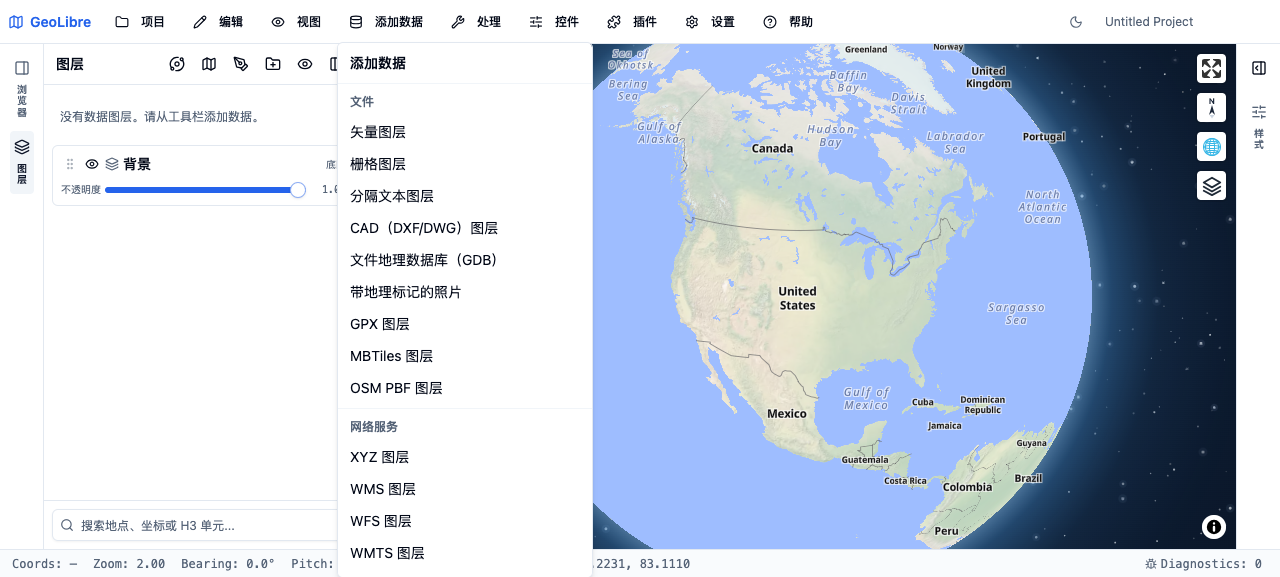 Add Data 菜单,支持 31 种以上图层类型
GeoLibre 的界面采用经典的 GIS 应用布局,包含四个主要区域:[已核实] https://geolibre.app/user-guide/interface/
+------------------+------------------+------------------+
|                  |    工具栏         |                  |
+------------------+------------------+------------------+
|                  |                  |                  |
|   左侧面板       |     地图区域      |   右侧面板       |
|   (图层面板)      |                  |   (样式面板)      |
|                  |                  |                  |
+------------------+------------------+------------------+
|                  |    状态栏         |                  |
+------------------+------------------+------------------+
3.2.1 工具栏
工具栏位于界面顶部,包含以下元素(从左到右):
- GeoLibre Logo:点击返回主页
- 菜单按钮:Project / Edit / View / Layer / Processing / Tools / Settings / Help (当前官方文档将工程操作归在 Project 菜单;本章部分截图仍可能显示旧版 File 菜单。)
- 快速操作按钮:新建项目、打开项目、保存、撤销、重做
- 地图控制按钮:缩放、全屏、定位
- 插件控制按钮(动态显示)
[已核实] https://geolibre.app/user-guide/interface/
3.2.2 地图区域
地图区域是界面的核心,显示 MapLibre GL JS 渲染的地图。
基本操作:
- 平移:鼠标左键拖拽,或触摸拖拽
- 缩放:鼠标滚轮,双击放大,双指捏合
- 旋转:右键拖拽 或 Shift + 左键拖拽
- 倾斜:Ctrl + 鼠标滚轮 或 双指垂直滑动
[已核实] MapLibre GL JS 标准交互方式。
地图控件(可开关):
- 导航控件(缩放、旋转、指南针)
- 比例尺
- 归属信息
- Logo
[已核实] https://geolibre.app/user-guide/map-controls/
3.2.3 左侧面板(图层面板)
左侧面板默认显示图层面板,包含:
- 图层列表:按叠加顺序显示所有图层,可拖拽排序
- 图层控制:显示/隐藏、展开/折叠、删除
- 图层分组:支持创建图层组
- 底图切换:OpenFreeMap 或其他配置的底图
[已核实] https://geolibre.app/user-guide/layers/
3.2.4 右侧面板(样式与属性)
右侧面板可切换显示不同内容:
- 样式面板:配置当前选中图层的渲染样式
- 属性表面板:查看和编辑图层属性数据
- 其他面板:根据激活的插件动态变化
[已核实] https://geolibre.app/user-guide/styling/ https://geolibre.app/user-guide/attribute-table/
3.2.5 状态栏
状态栏位于底部,显示:
- 当前鼠标位置的坐标(经度/纬度)
- 当前缩放级别
- 数据加载状态
- 处理任务进度(如有)
[已核实] https://geolibre.app/user-guide/interface/
3.3 工具栏详解
3.3.1 Project 菜单(工程)
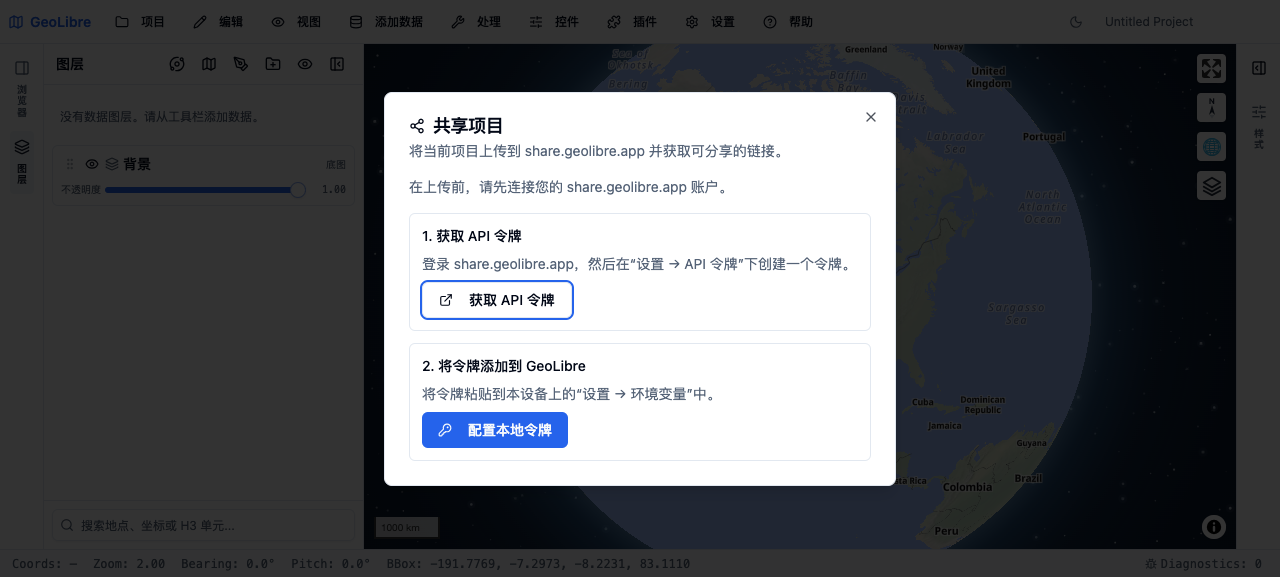 Project -> Share 弹窗,可将项目上传至分享服务
| 选项 | 功能 | 快捷键 |
|---|---|---|
| New Project | 新建空项目 | Ctrl+N |
| Open Project | 打开本地 .geolibre.json 文件 | Ctrl+O |
| Open from URL | 通过 URL 打开项目 | |
| Save Project | 保存当前项目 | Ctrl+S |
| Save As | 另存为 | Ctrl+Shift+S |
| Share Project | 上传到 share.geolibre.app | |
| Recent Projects | 最近打开的项目列表 | |
| 打印/导出地图 | Ctrl+P |
[已核实] https://geolibre.app/user-guide/projects/ https://geolibre.app/user-guide/interface/
当前官方用户指南把新建 / 打开 / 保存 / 分享 / 导入 QGIS 或 ArcGIS Pro 工程都放在 Project 菜单下。[已核实] https://geolibre.app/user-guide/projects/
3.3.2 Edit 菜单
- Undo / Redo(支持图层操作的历史记录)
- 复制/粘贴图层样式(v2.3+)
[已核实] https://geolibre.app/user-guide/interface/
3.3.3 View 菜单
控制界面元素的显示/隐藏:
- 图层面板(Layers Panel)
- 样式面板(Style Panel)
- 属性表面板(Attribute Table Panel)
- 数据源管理器(Data Source Manager,v2.1+)
- 暗色模式切换
- 全屏模式
[已核实] https://geolibre.app/user-guide/interface/
3.3.4 Layer 菜单
- Add Data(添加数据入口)
- New Layer(新建空图层)
- Duplicate Layer(复制图层)
- Remove Layer(删除图层)
- Zoom to Layer(缩放至图层范围)
[已核实] https://geolibre.app/user-guide/layers/
3.3.5 Processing 菜单
处理工具的入口,分为:
- Vector(矢量工具)
- Raster(栅格工具)
- Conversion(格式转换)
- Whitebox(WhiteboxTools)
- Spatial Statistics(空间统计,v1.3+)
[已核实] https://geolibre.app/user-guide/processing/
3.3.6 Tools 菜单
内置工具的快捷入口:
- Measure(测量)
- Bookmark(书签)
- Minimap(小地图)
- View State(视图状态)
- Field Collection(野外采集)
[已核实] https://geolibre.app/user-guide/map-controls/
3.4 图层面板
3.4.1 图层列表操作
图层顺序:列表顶部的图层在地图上显示在最上层,底部图层在最下层。
拖拽排序:按住图层项上下拖拽可改变叠加顺序。
显示/隐藏:点击图层项左侧的眼睛图标切换可见性。
展开/折叠:点击图层项右侧的箭头展开/折叠子项(如分组图层)。
[已核实] https://geolibre.app/user-guide/layers/
3.4.2 图层分组
右键点击图层列表空白处 -> "New Group" 创建图层组。支持嵌套分组。
分组后可以对整组进行统一操作(显示/隐藏、删除)。
[已核实] https://geolibre.app/user-guide/layers/
3.4.3 底图管理
图层面板底部可切换底图。默认使用 OpenFreeMap 底图,也可以通过 Add Data 添加自定义底图(XYZ、WMS 等)。
底图作为特殊图层始终位于图层栈的最底层。
[推断] 底图管理逻辑基于 MapLibre 的标准实践和官网描述。
3.5 样式面板
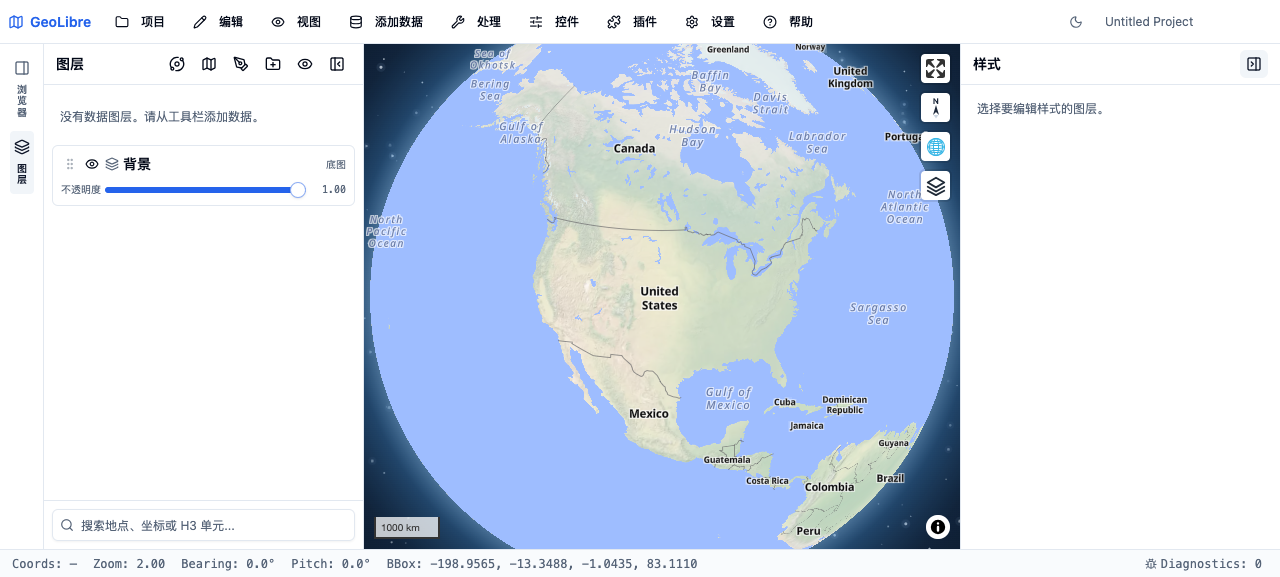 选中图层后,右侧面板自动切换为样式面板
选中图层后,右侧面板自动切换为样式面板。不同图层类型显示不同的样式选项。
3.5.1 矢量图层样式
- Simple(简单样式):统一颜色、线宽、填充
- Categorized(分类渲染):按字段值分类着色
- Graduated(分级渲染):按数值字段分级着色
- Expression(表达式渲染):使用 Mapbox GL 表达式
- Heatmap(热力图):点密度热力图
- Clustering(聚类):点聚类显示
- Rule-based(规则渲染,v2.2+):基于规则的复合渲染
[已核实] https://geolibre.app/user-guide/styling/
3.5.2 栅格图层样式
- Single-band(单波段):灰度或伪彩色渲染
- RGB(三波段合成):真彩色或假彩色合成
- Spectral Index(光谱指数):NDVI、NDWI、EVI 等
[已核实] https://geolibre.app/user-guide/styling/
3.6 属性表面板
3.6.1 打开属性表
- 选中图层 -> 右键 -> "Open Attribute Table"
- 或点击图层面板中的属性表图标
[已核实] https://geolibre.app/user-guide/attribute-table/
3.6.2 属性表功能
属性表面板提供以下功能:
- 数据浏览:分页显示要素属性
- 字段计算器:计算新字段值
- 筛选:按条件筛选记录
- 排序:按字段排序
- 选择:在表中选择要素(地图同步高亮)
- 图表:字段统计图表
- 导出:导出为 GeoJSON、CSV 等格式
[已核实] https://geolibre.app/user-guide/attribute-table/
3.7 地图导航
3.7.1 基本导航
| 操作 | 鼠标 | 触摸 |
|---|---|---|
| 平移 | 左键拖拽 | 单指拖拽 |
| 缩放 | 滚轮 | 双指捏合 |
| 放大 | 双击 | 双击 |
| 旋转 | 右键拖拽 / Shift+左键 | 双指旋转 |
| 倾斜 | Ctrl+滚轮 | 双指垂直滑动 |
[已核实] MapLibre GL JS 标准交互。
3.7.2 导航控件
地图右上角(可配置位置)的导航控件提供:
- 放大按钮(+)
- 缩小按钮(-)
- 指南针:点击恢复北向
- 定位按钮:定位到当前地理位置(需浏览器授权)
[已核实] https://geolibre.app/user-guide/map-controls/
3.7.3 书签
Tools -> Bookmark 可以保存当前视图状态(位置、缩放、旋转、倾斜),便于快速返回。
书签随项目保存,可在不同设备间同步(通过项目文件)。
[已核实] https://geolibre.app/user-guide/map-controls/
3.8 暗色模式切换
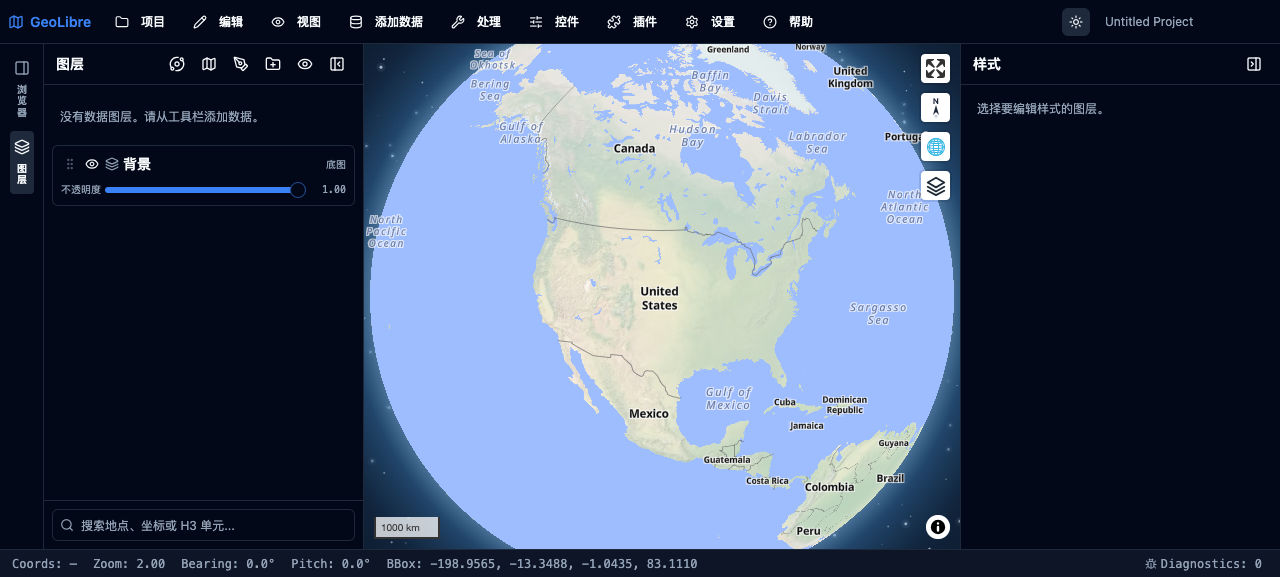 暗色模式下的界面效果
View 菜单或设置面板可切换暗色/亮色模式。
暗色模式下:
- 界面元素(面板、工具栏、菜单)切换为深色主题
- 地图底图保持原样(底图本身有独立的暗色变体)
- 代码编辑器、SQL 工作区切换为暗色主题
[已核实] https://geolibre.app/user-guide/interface/
3.9 视图状态保存与恢复
3.9.1 自动保存
项目文件(.geolibre.json)自动保存以下视图状态:
- 地图中心坐标和缩放级别
- 旋转角度和倾斜角度
- 面板布局(展开/折叠、宽度)
- 当前选中的图层
[推断] 基于项目文件格式和官网"Save/Open"功能描述推导。
3.9.2 手动保存视图
Tools -> View State 可以显式保存和恢复命名视图。
[已核实] https://geolibre.app/user-guide/map-controls/
3.10 本章小结
GeoLibre 的界面设计遵循 GIS 应用的经典范式:
- 工具栏:菜单和快捷操作
- 左侧面板:图层管理
- 右侧面板:样式和属性
- 地图区域:核心可视化
- 状态栏:坐标和状态信息
这种布局对 QGIS 和 ArcGIS 用户来说非常熟悉,学习成本低。Web 版和桌面端保持一致的界面,确保跨平台的无缝切换。
本章信息源
- [1] GeoLibre 界面概览:https://geolibre.app/user-guide/interface/ [检索日期 2026-09-04]
- [2] GeoLibre 图层面板:https://geolibre.app/user-guide/layers/ [检索日期 2026-09-04]
- [3] GeoLibre 样式面板:https://geolibre.app/user-guide/styling/ [检索日期 2026-09-04]
- [4] GeoLibre 属性表:https://geolibre.app/user-guide/attribute-table/ [检索日期 2026-09-04]
- [5] GeoLibre 地图控制:https://geolibre.app/user-guide/map-controls/ [检索日期 2026-09-04]
- [6] GeoLibre 项目管理:https://geolibre.app/user-guide/projects/ [检索日期 2026-09-04]