第 7 章:属性表与数据编辑
[事实与研判分离说明] 本章信息源:GeoLibre 官方用户指南属性表(https://geolibre.app/user-guide/attribute-table/)、Roadmap 标注说明:[已核实] = 有明确来源;[待核实] = 来源单一或存疑;[推断] = 合理推测 手册内容最后更新:2026-09-04
7.1 属性表面板
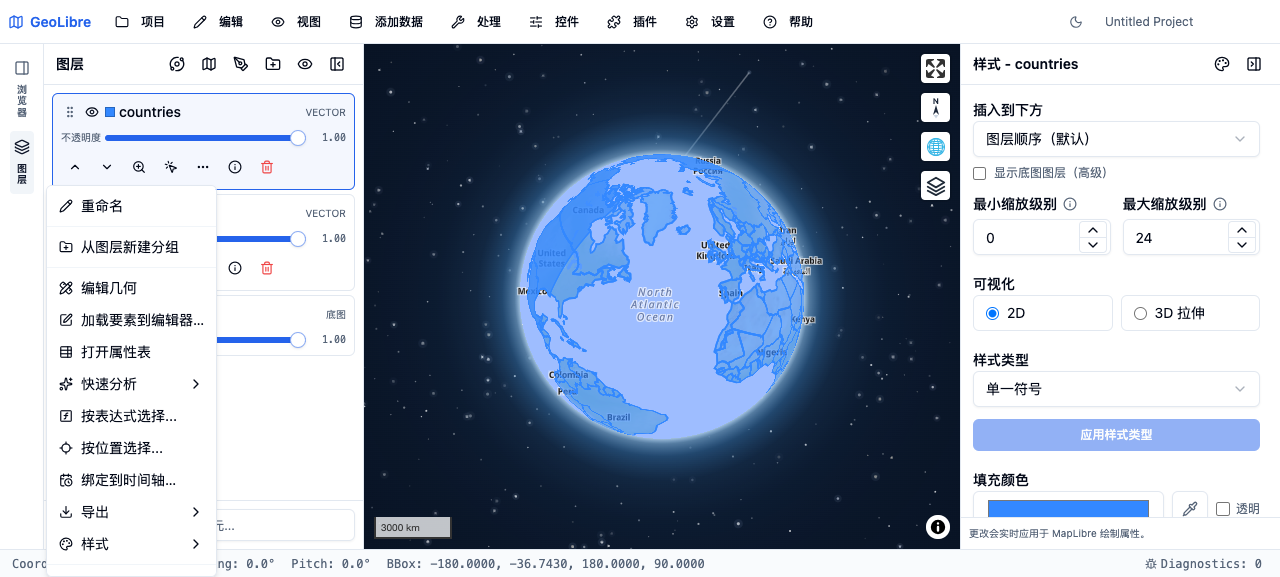 图层操作右键菜单,包含 Open Attribute Table 等选项
7.1.1 打开属性表
属性表面板是查看和编辑图层属性数据的核心界面。[已核实] https://geolibre.app/user-guide/attribute-table/
打开方式:
- 选中图层 -> 右键 -> "Open Attribute Table"
- 图层面板中点击属性表图标
- 快捷键(如有配置)
7.1.2 面板布局
属性表面板包含:
- 数据表格:分页显示要素属性,可横向滚动查看所有字段
- 工具栏:筛选、排序、选择、计算、导出等操作按钮
- 状态栏:记录数、筛选状态、选择状态
[已核实] https://geolibre.app/user-guide/attribute-table/
7.1.3 表格交互
- 点击行:选中对应要素,地图同步高亮
- Shift/Ctrl 多选:批量选择
- 双击单元格:进入编辑模式(可编辑时)
- 右键菜单:复制、粘贴、删除记录
[推断] 表格交互行为基于通用数据表格 UI 和官网描述推断。
7.2 字段计算器
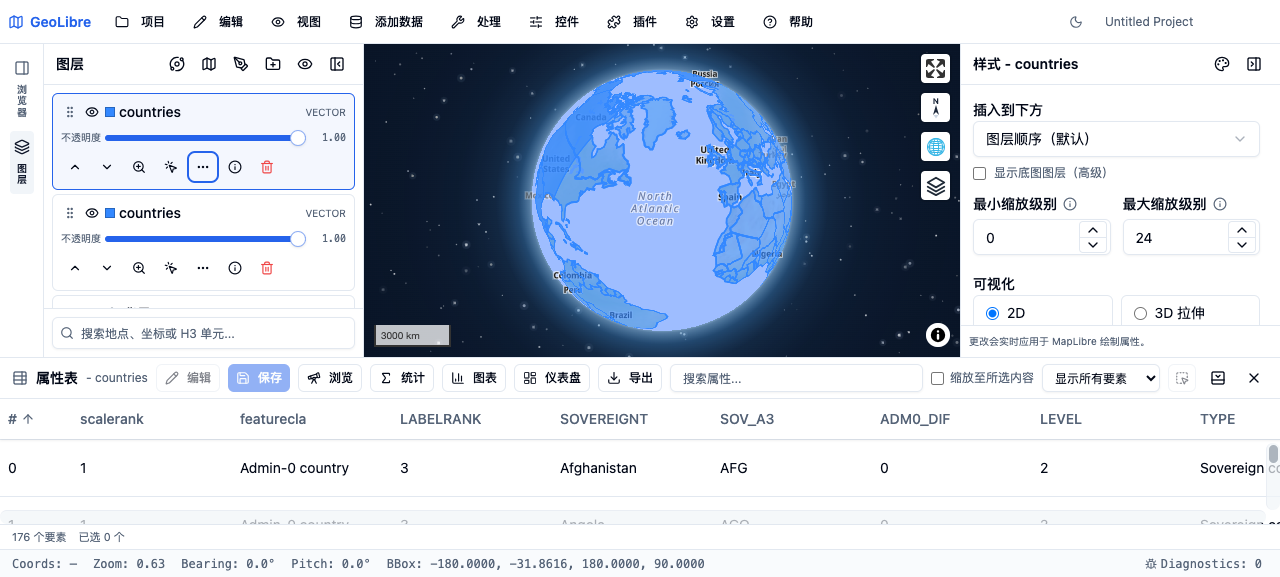 属性表面板,显示要素属性数据与工具栏
7.2.1 打开字段计算器
属性表面板工具栏中点击 "Field Calculator" 按钮。[已核实] https://geolibre.app/user-guide/attribute-table/
7.2.2 计算模式
字段计算器支持两种模式:
创建新字段:
- 输入新字段名称
- 选择字段类型(字符串、整数、浮点数、布尔值)
- 输入表达式
- 点击 "OK" 创建并填充
更新现有字段:
- 选择已有字段
- 输入表达式
- 点击 "OK" 更新所有记录
[已核实] https://geolibre.app/user-guide/attribute-table/
7.2.3 表达式语法
字段计算器支持以下表达式元素:[推断] 基于通用字段计算器和 GeoLibre 的技术栈推断
- 字段引用:
"field_name" - 数学运算:
+,-,*,/,%,^ - 字符串函数:
concat(),substr(),upper(),lower() - 数学函数:
abs(),round(),floor(),ceil(),sqrt(),log(),sin(),cos() - 条件表达式:
CASE WHEN ... THEN ... ELSE ... END - 几何函数:
$area,$length,$x,$y,$perimeter
7.3 图表与统计
7.3.1 统计面板
属性表面板提供字段级别的统计信息:[已核实] https://geolibre.app/user-guide/attribute-table/
数值字段统计:
- 计数(Count)
- 总和(Sum)
- 平均值(Mean)
- 最小值(Min)
- 最大值(Max)
- 标准差(Std Dev)
分类字段统计:
- 唯一值计数
- 频数分布
7.3.2 图表
属性表面板可生成以下图表:[已核实] https://geolibre.app/user-guide/attribute-table/
- 柱状图(Bar Chart):分类字段的频数分布
- 直方图(Histogram):数值字段的分布
- 饼图(Pie Chart):分类字段的比例
图表支持导出为图片。
[推断] 图表类型基于官网"charts"提及和通用 GIS 应用推断。
7.4 数据导出
7.4.1 导出选项
属性表面板支持将数据导出为多种格式:[已核实] https://geolibre.app/user-guide/attribute-table/
| 格式 | 扩展名 | 说明 |
|---|---|---|
| GeoJSON | .geojson | 包含几何和属性 |
| GeoParquet | .parquet | 云优化列式存储 |
| Shapefile | .shp | Esri 标准格式 |
| GeoPackage | .gpkg | OGC SQLite 格式 |
| CSV | .csv | 纯属性数据,不含几何 |
7.4.2 导出设置
导出时可配置:
- 坐标参考系统:选择输出 CRS
- 字段选择:全部字段或仅选定字段
- 记录筛选:全部记录或仅选定记录
- 编码:UTF-8 等
[推断] 导出设置基于通用 GIS 导出行为和官网描述推断。
7.5 虚拟字段(v2.2+)
7.5.1 什么是虚拟字段
虚拟字段(Virtual Fields)是 v2.2 引入的功能,其值由表达式动态计算,不存储在数据源中。[已核实] https://geolibre.app/roadmap/ (v2.2 更新)
特点:
- 值随源字段变化自动更新
- 不修改原始数据文件
- 仅在 GeoLibre 项目上下文中存在
7.5.2 创建虚拟字段
- 打开属性表
- 字段计算器 -> "Virtual Field" 模式
- 输入字段名称和表达式
- 字段类型自动推断或手动指定
[推断] 虚拟字段的创建流程基于 QGIS 虚拟字段行为和官网描述推断。
7.6 持久化属性连接(v2.2+)
7.6.1 属性连接概述
属性连接(Attribute Join)将外部表的字段按匹配键合并到当前图层。[已核实] https://geolibre.app/roadmap/ (v2.2 更新)
应用场景:
- 将人口统计表按行政区划代码连接到边界图层
- 将传感器读数按站点 ID 连接到站点位置图层
7.6.2 配置连接
- 选中目标图层
- 右键 -> "Joins" 或属性表 -> "Joins" 标签
- 选择连接图层/表
- 设置目标字段和连接字段
- 选择要添加的连接字段
- 设置连接类型(一对一、一对多)
[推断] 连接配置流程基于通用 GIS 连接行为和官网描述推断。
7.6.3 连接持久化
v2.2+ 的连接配置随项目保存,重新打开项目时自动重建连接。[已核实] https://geolibre.app/roadmap/ (v2.2 更新)
7.7 属性表单设计器(v2.2+)
7.7.1 表单设计器
v2.2 引入的属性表单设计器允许自定义数据录入界面:[已核实] https://geolibre.app/roadmap/ (v2.2 更新)
功能:
- 拖拽字段到表单布局
- 设置字段标签和提示文本
- 配置字段控件类型(文本框、下拉列表、日期选择器等)
- 设置字段验证规则
- 分组和标签页
7.7.2 应用场景
- 野外采集:为 Field Collection 工具设计标准化的数据录入表单
- 数据质量:通过验证规则减少录入错误
- 用户体验:简化复杂表单的录入流程
[推断] 表单设计器的具体功能基于通用表单设计器和官网描述推断。
7.8 栅格属性表(v2.2+)
7.8.1 栅格属性表概述
v2.2 引入的 Raster Attribute Table(RAT)功能允许栅格图层也有属性表:[已核实] https://geolibre.app/roadmap/ (v2.2 更新)
适用场景:
- 分类栅格(如土地利用分类),每个像元值对应一个类别名称和属性
- DEM 栅格的分级高程带
7.8.2 RAT 结构
栅格属性表通常包含:
- Value:像元值
- Count:该值的像元数量
- 类别名称、颜色、描述等自定义字段
[推断] RAT 结构基于 GDAL 的 Raster Attribute Table 规范和官网描述推断。
7.9 数据质量工具(v2.2+)
7.9.1 数据质量检查
v2.2 引入的数据质量工具帮助发现和修复数据问题:[已核实] https://geolibre.app/roadmap/ (v2.2 更新)
检查类型:
- 检查有效性(Check Validity):检测无效几何(如自相交多边形)
- 修复几何(Fix Geometries):自动修复常见问题
- 检查拓扑(Check Topology):检测拓扑错误(如重叠面、缝隙)
7.9.2 修复操作
修复工具提供以下操作:[推断] 基于通用 GIS 数据质量工具和官网描述推断
- 删除重复节点
- 闭合未闭合环
- 修复自相交
- 多边形化
- 简化复杂几何
7.10 本章小结
GeoLibre 的属性表与数据编辑功能覆盖数据管理的完整生命周期:
- 查看:分页表格、字段统计、图表
- 编辑:单元格编辑、字段计算器
- 增强:虚拟字段、属性连接、表单设计
- 导出:GeoJSON、GeoParquet、Shapefile、GeoPackage、CSV
- 质量控制:几何检查、拓扑检查、自动修复
这些功能使 GeoLibre 不仅是可视化工具,也是完整的数据管理工作站。
本章信息源
- [1] GeoLibre 属性表文档:https://geolibre.app/user-guide/attribute-table/ [检索日期 2026-09-04]
- [2] GeoLibre Roadmap:https://geolibre.app/roadmap/ [检索日期 2026-09-04]