第 4 章:项目与数据管理
[事实与研判分离说明] 本章信息源:GeoLibre 官方用户指南项目管理(https://geolibre.app/user-guide/projects/)、GitHub Roadmap 标注说明:[已核实] = 有明确来源;[待核实] = 来源单一或存疑;[推断] = 合理推测 手册内容最后更新:2026-09-04
4.1 项目概念与 .geolibre.json 格式
4.1.1 什么是项目
GeoLibre 的项目(Project)是一个工作单元,保存了当前地图工作区的完整状态。[已核实] https://geolibre.app/user-guide/projects/
一个项目包含:
- 所有加载的图层及其配置
- 图层的样式设置
- 图层顺序和分组
- 地图视图状态(中心、缩放、旋转、倾斜)
- 面板布局
- 环境变量(不含敏感 token)
4.1.2 .geolibre.json 文件格式
项目保存为 .geolibre.json 文件,这是一个基于 JSON 的开放格式。[已核实] https://geolibre.app/user-guide/projects/
文件特点:
- 纯文本:可直接用文本编辑器查看和修改
- 自包含:图层数据可以是内联的(GeoJSON)或引用的(URL)
- 可共享:通过 URL 传递即可让他人打开相同项目
- 版本无关:格式设计考虑向前兼容
示例结构(简化):
{
  "version": "2.4",
  "name": "My Project",
  "description": "Sample project",
  "map": {
    "center": [116.397, 39.916],
    "zoom": 10,
    "bearing": 0,
    "pitch": 0
  },
  "layers": [
    {
      "id": "layer-1",
      "name": "Cities",
      "type": "geojson",
      "source": {
        "type": "geojson",
        "data": { ... }
      },
      "style": { ... }
    }
  ],
  "settings": { ... }
}
[推断] 具体字段名称和结构基于官网描述推导,实际格式可能略有差异。
4.2 新建、打开、保存项目
4.2.1 新建项目
操作路径:
- Project -> New...
- 或工具栏 "New" 按钮
- 快捷键:Ctrl+N
新建项目会清空当前工作区,创建空白地图。如果当前项目有未保存的更改,会提示是否保存。
[已核实] https://geolibre.app/user-guide/projects/
4.2.2 打开项目
从本地文件打开(桌面端):
- Project -> Open From -> File...
- 或工具栏 "Open" 按钮
- 快捷键:Ctrl+O
- 选择
.geolibre.json文件
从 URL 打开:
- Project -> Open From -> URL...
- 输入项目的公开 URL
从图库打开:
- Project -> Open From -> Gallery... [已核实] https://geolibre.app/user-guide/projects/
[已核实] https://geolibre.app/user-guide/projects/
4.2.3 保存项目
保存到本地(桌面端):
- Project -> Save
- 快捷键:Ctrl+S
- 首次保存会弹出文件对话框
另存为:
- Project -> Save As...
- 快捷键:Ctrl+Shift+S
[已核实] https://geolibre.app/user-guide/projects/
4.2.4 Web 版的保存差异
Web 版没有本地文件系统访问权限,因此:
- "Save" 会触发浏览器下载
.geolibre.json文件 - "Open" 使用浏览器文件选择器
[已核实] https://geolibre.app/user-guide/projects/
4.3 通过 URL 分享项目
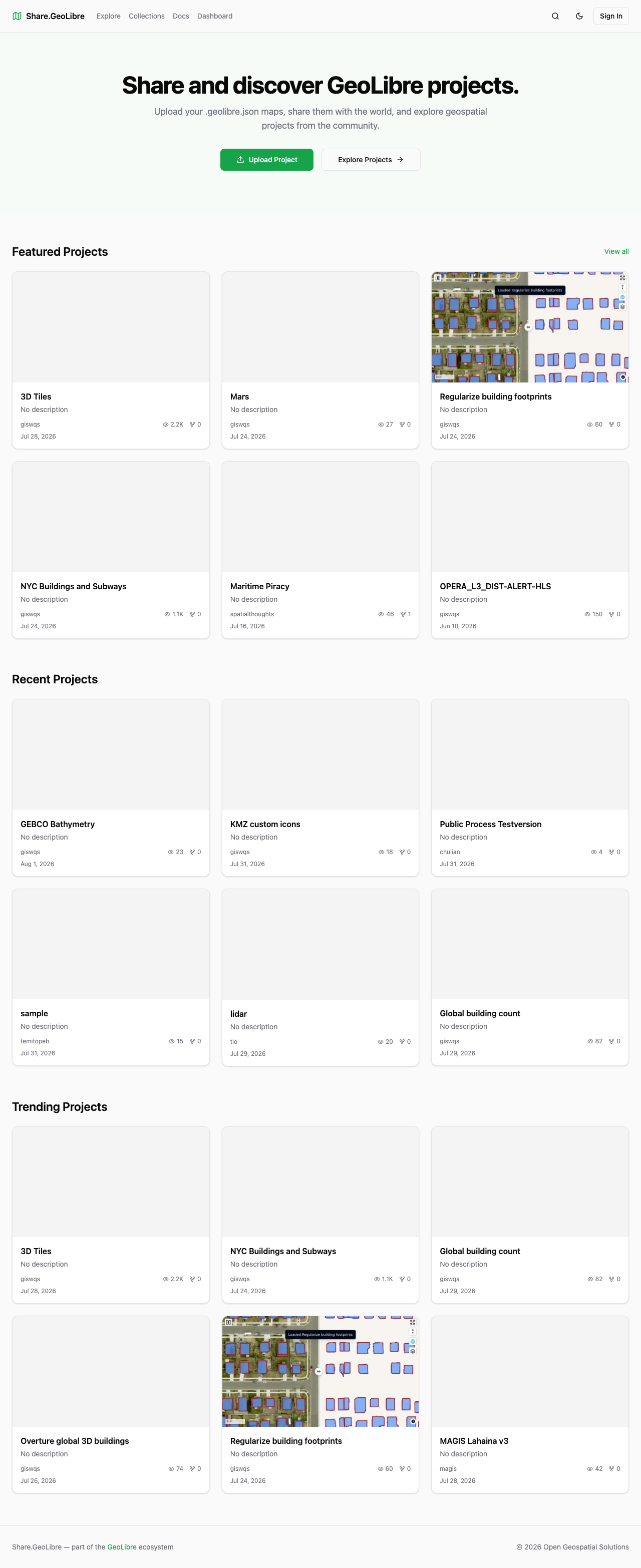 share.geolibre.app 项目分享页面
4.3.1 Share 功能
Project -> Share... 可以将当前项目上传到 GeoLibre 的分享服务:[已核实] https://geolibre.app/user-guide/projects/
要求:
- 需要 GeoLibre 分享服务的个人 API token
- 数据通过 HTTPS 上传到 share.geolibre.app
- 上传后获得一个公开 URL
4.3.2 分享 URL 格式
分享后的项目 URL 格式:
https://share.geolibre.app/{username}/{project-name}.geolibre.json
示例:
https://share.geolibre.app/giswqs/3d-tiles.geolibre.json
[已核实] https://geolibre.app/user-guide/embedding/
4.3.3 接收者打开分享项目
接收者可以通过以下方式打开:
- 直接访问 Web 版 URL:
https://web.geolibre.app/?url=https://share.geolibre.app/giswqs/3d-tiles.geolibre.json
-
在 GeoLibre 中通过 "Open from URL" 打开
-
嵌入 iframe:
<iframe src="https://web.geolibre.app/?url=https://share.geolibre.app/giswqs/3d-tiles.geolibre.json" width="100%" height="600"></iframe>
[已核实] https://geolibre.app/user-guide/embedding/
4.4 从 URL 打开项目
4.4.1 支持的 URL 类型
GeoLibre 可以从以下类型的 URL 打开项目:
- 直接 .geolibre.json URL:任何可公开访问的
.geolibre.json文件 - share.geolibre.app URL:GeoLibre 分享服务的 URL
- GitHub Raw URL:GitHub 仓库中的原始文件 URL
- 其他静态托管 URL:如 Gist、S3 等
[已核实] https://geolibre.app/user-guide/projects/
4.4.2 URL 参数方式
通过 URL 参数传递项目地址是最直接的分享方式:
https://web.geolibre.app/?url={PROJECT_URL}
可以同时组合多个参数:
https://web.geolibre.app/?url={PROJECT_URL}&layout=compact&panels=none
[已核实] https://geolibre.app/user-guide/embedding/
4.5 最近项目管理
4.5.1 桌面端最近项目
桌面端维护两个级别的最近项目列表:[已核实] https://geolibre.app/roadmap/ (v0.6、v1.0 更新)
- 文件最近:本地文件系统的最近打开文件
- URL 最近:最近通过 URL 打开的项目
最近项目列表显示在:
- File 菜单 -> Recent Projects
- 启动时的欢迎界面(如有)
4.5.2 Web 端最近项目
Web 端使用浏览器的 localStorage 或 IndexedDB 存储最近项目信息,包括:
- 项目名称
- 最后打开时间
- 项目 URL(如果是 URL 打开的项目)
[推断] Web 端最近项目存储机制基于浏览器的标准存储 API,官网未详细说明。
4.5.3 清除最近项目
Settings -> General 中可以清除最近项目历史记录。
[推断] 清除功能基于通用设置面板推断。
4.6 数据源管理器(Data Source Manager)
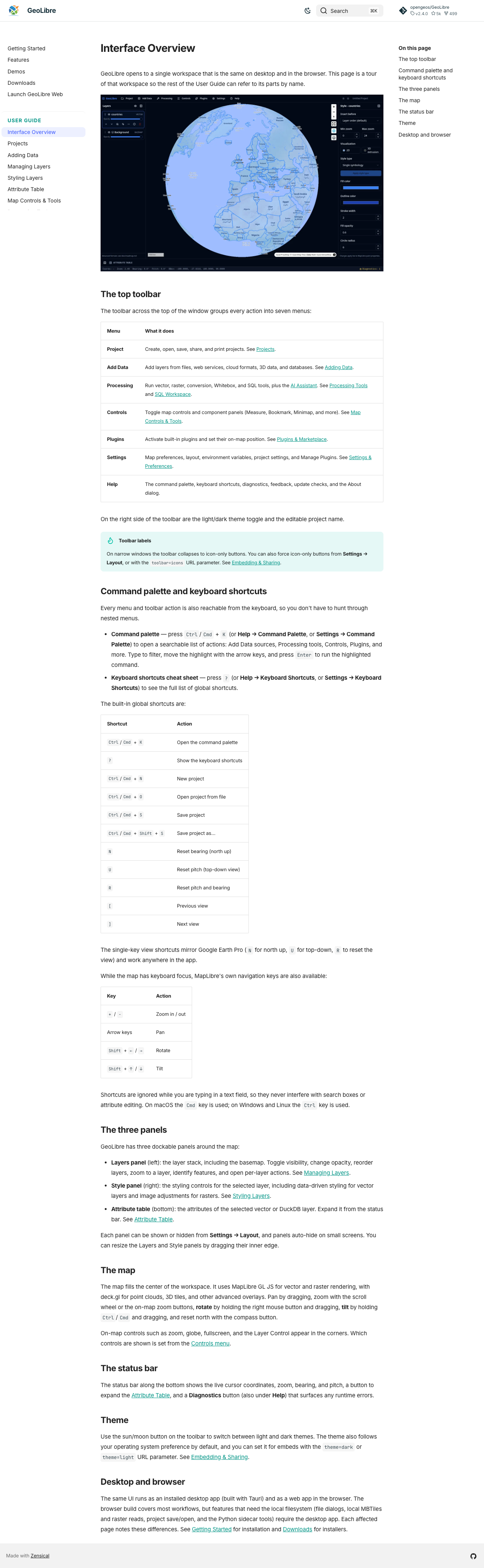 GeoLibre 官方用户指南文档站界面
4.6.1 概述
数据源管理器是 GeoLibre v2.1 引入的 QGIS 风格浏览器面板,用于统一管理所有数据连接。[已核实] https://geolibre.app/roadmap/ (v2.1 更新)
功能:
- 浏览本地文件系统
- 连接 PostGIS 数据库
- 管理 Web 服务(WMS、WFS 等)
- 收藏常用数据源
- 拖拽加载数据到地图
4.6.2 打开数据源管理器
View -> Data Source Manager 或工具栏按钮。
[已核实] https://geolibre.app/roadmap/ (v2.1)
4.6.3 数据源类型
| 类型 | 说明 | 平台 |
|---|---|---|
| 本地文件 | 浏览本地文件系统 | 桌面端 |
| PostGIS | PostgreSQL + PostGIS 数据库连接 | 全平台 |
| WMS/WFS | OGC Web 服务 | 全平台 |
| 收藏夹 | 用户保存的常用连接 | 全平台 |
[推断] 数据源类型基于 QGIS 风格的通用设计和官网 v2.1 描述推断。
4.7 本地文件系统集成(桌面端)
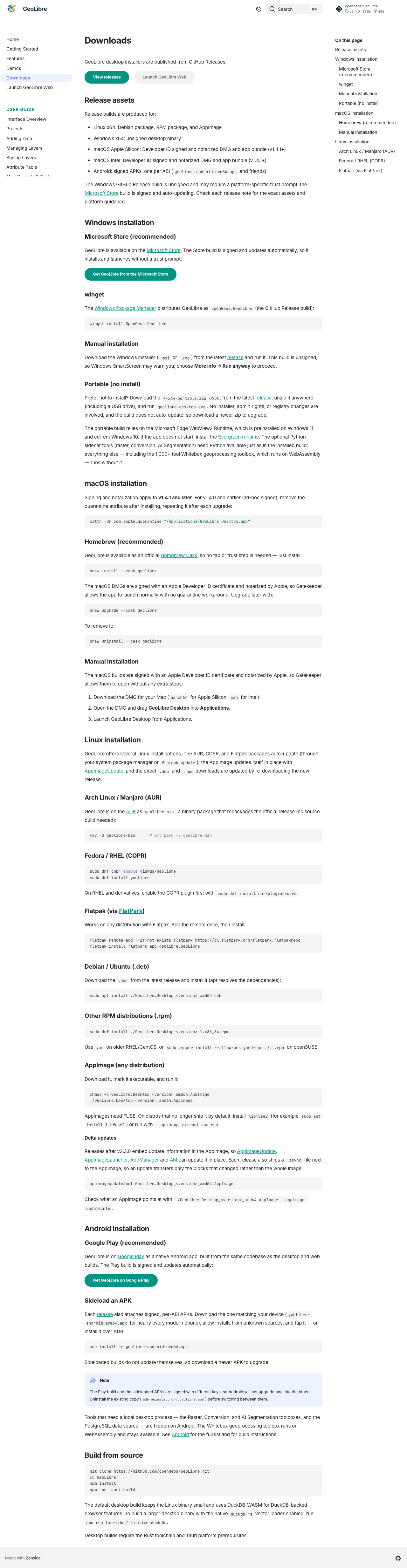 geolibre.app/downloads 桌面端下载页面
4.7.1 Tauri 原生文件访问
桌面端通过 Tauri 框架提供原生文件系统访问能力:[已核实] https://geolibre.app/
优势:
- 原生文件对话框(支持多选、文件类型过滤)
- 直接读取本地 MBTiles 文件
- 本地栅格文件直接渲染
- 项目文件直接保存到指定路径
4.7.2 外部原生图层
GeoLibre 支持注册外部原生图层(External Native Layers):[已核实] https://geolibre.app/roadmap/ (v0.6 更新)
- 从本地目录注册 GeoJSON 文件为图层
- 注册栅格底图为外部原生图层
- 这些图层不嵌入项目文件,而是引用本地路径
4.7.3 文件类型关联
桌面端安装后可以打开本地 .geolibre.json 工程。v2.9 起支持从桌面拖放或直接打开 GeoLibre 工程文件。[已核实] https://github.com/opengeos/GeoLibre/releases/tag/v2.9.0
4.8 导入 QGIS / ArcGIS Pro 工程(v2.5+)
4.8.1 导入 QGIS 工程
Project → Import → Import QGIS Project… 读取 .qgs 或 .qgz,并在 GeoLibre 中重建图层、嵌套分组、组可见性、图层顺序、样式和保存的地图视图。[已核实] https://geolibre.app/user-guide/projects/
导入器针对文件型矢量图层以及应用能打开的栅格。无法导入的图层不会导致整份工程失败,而是按原因汇总报告(不支持的数据提供者 / 格式、缺失源、网络共享路径、远程源等)。[已核实] https://geolibre.app/user-guide/projects/
官方格式参考补充:解析使用 DOMParser 读 XML,不执行 QGIS 代码;仅导入已识别的矢量格式与 GeoTIFF。[已核实] https://geolibre.app/tutorials/supported-formats-en/
浏览器构建无法重开本机磁盘路径,这类图层会列为跳过;请在 GeoLibre Desktop 中打开同一工程。[已核实] https://geolibre.app/user-guide/projects/
4.8.2 导入 ArcGIS Pro 工程
Project → Import → Import ArcGIS Pro Project… 读取 .aprx 或独立 .mapx。GeoLibre 直接读文件内 CIM JSON,无需安装 ArcGIS Pro 或 ArcPy。[已核实] https://geolibre.app/user-guide/projects/
多地图工程只导入第一张 2D 地图。文件地理数据库等不受支持的源会在导入后按原因列出;桌面端可用 Add Data → File Geodatabase (GDB) 补加要素类。[已核实] https://geolibre.app/user-guide/projects/
4.8.3 自动保存、崩溃恢复与模板
GeoLibre 会在编辑停顿约 3 秒后把快照写入本机 IndexedDB,不会改写 .geolibre.json。Project → History... 可浏览并恢复快照(上限约每项目 20 份、单份 10 MB、合计 50 MB)。崩溃恢复提示仅出现在独立浏览器构建(非 iframe)。[已核实] https://geolibre.app/user-guide/projects/
Project → Save as template... 可将当前工程存为个人模板;可选 Strip data layers,只保留底图、分组、样式与布局。[已核实] https://geolibre.app/user-guide/projects/
4.9 本章小结
GeoLibre 的项目管理围绕 .geolibre.json 这一开放格式展开:
- 本地工作流:新建 -> 编辑 -> 保存 -> 打开(桌面端原生文件系统)
- 分享工作流:Share -> 获得 URL -> 他人通过 URL 打开
- 嵌入工作流:URL 参数 -> iframe 嵌入 -> 自定义界面
- 数据源管理:统一的面板管理本地文件、数据库、Web 服务
- 从 QGIS / ArcGIS Pro 导入:保留图层结构与样式,不支持的源按原因报告
项目的开放格式设计确保了数据的可移植性和长期可访问性,不锁定在特定平台或软件中。也可以在 QGIS 中制图后导入 GeoLibre 发布或嵌入。[已核实] https://geolibre.app/comparison/
本章信息源
- [1] GeoLibre 项目管理:https://geolibre.app/user-guide/projects/ [检索日期 2026-09-04]
- [2] GeoLibre 嵌入与分享:https://geolibre.app/user-guide/embedding/ [检索日期 2026-09-04]
- [3] GeoLibre Roadmap:https://geolibre.app/roadmap/ [检索日期 2026-09-04]
- [4] 支持格式参考(含 QGIS 工程):https://geolibre.app/tutorials/supported-formats-en/ [检索日期 2026-09-04]
- [5] 平台对比:https://geolibre.app/comparison/ [检索日期 2026-09-04]