第 6 章:图层管理与符号化
[事实与研判分离说明] 本章信息源:GeoLibre 官方用户指南图层管理(https://geolibre.app/user-guide/layers/)、样式(https://geolibre.app/user-guide/styling/)、Roadmap 标注说明:[已核实] = 有明确来源;[待核实] = 来源单一或存疑;[推断] = 合理推测 手册内容最后更新:2026-09-04
6.1 图层面板操作
6.1.1 图层列表
图层面板以垂直列表显示所有图层,顶部图层在地图上显示在最上层。[已核实] https://geolibre.app/user-guide/layers/
每个图层项显示:
- 可见性开关(眼睛图标)
- 图层类型图标(点/线/面/栅格)
- 图层名称
- 展开/折叠箭头(有子项时)
6.1.2 显示与隐藏
点击图层项左侧的眼睛图标切换图层可见性。隐藏图层不渲染,但仍保留在项目中。
批量操作:
- 按住 Shift/Ctrl 多选图层后统一切换可见性
- 图层组可以整组切换
[推断] 批量操作基于通用 UI 模式推断,官网未明确说明多选行为。
6.1.3 排序
拖拽图层项上下移动可改变叠加顺序。操作有即时视觉反馈,地图会实时更新渲染顺序。
[已核实] https://geolibre.app/user-guide/layers/
6.1.4 分组
右键图层面板空白处 -> "New Group" 创建图层组。[已核实] https://geolibre.app/user-guide/layers/
分组功能:
- 支持嵌套分组(组内再建组)
- 组可整体显示/隐藏
- 组可整体删除(可选是否删除组内图层)
- 拖拽图层到组内或移出组
6.1.5 删除图层
右键图层 -> "Remove Layer" 或按 Delete 键。
删除时可选择:
- 仅从项目中移除引用
- 同时删除本地源文件(桌面端,谨慎操作)
[推断] 删除选项基于通用 GIS 应用行为推断。
6.2 图层属性查看
6.2.1 图层信息
右键图层 -> "Layer Properties" 查看图层元数据:
- 数据源路径/URL
- 坐标参考系统(CRS)
- 要素数量
- 字段列表及类型
- 空间范围(边界框)
- 图层类型
[推断] 图层属性面板的具体字段基于通用 GIS 应用和 GeoLibre 功能推断。
6.2.2 缩放到图层
右键图层 -> "Zoom to Layer" 将地图视图缩放到该图层的空间范围。[已核实] https://geolibre.app/user-guide/layers/
对于跨大范围的图层(如全球数据),此操作会将地图缩放到能完整显示该图层的最小缩放级别。
6.3 符号化基础
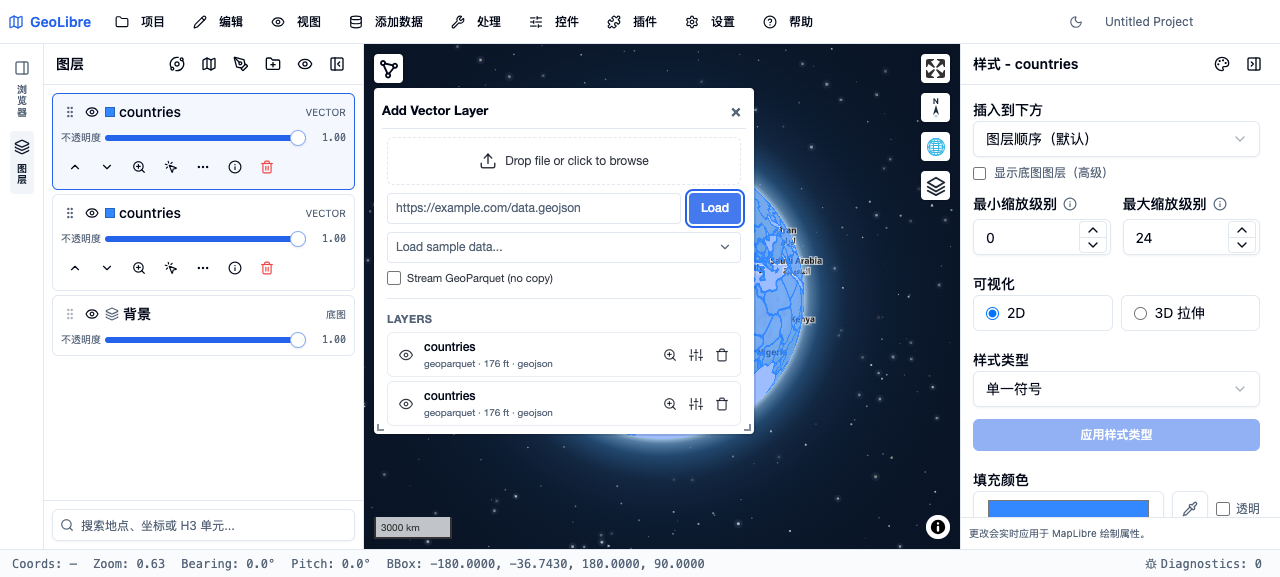 样式面板配合 Countries 示例数据渲染的地图效果
6.3.1 符号化概念
符号化(Symbology / Styling)是将数据属性映射为视觉外观的过程。GeoLibre 的符号化系统基于 MapLibre GL JS 的样式规范,同时扩展了高级渲染能力。[已核实] https://geolibre.app/user-guide/styling/
6.3.2 打开样式面板
选中图层后,右侧面板自动切换为样式面板。也可以通过 View -> Style Panel 手动打开。
[已核实] https://geolibre.app/user-guide/styling/
6.3.3 样式属性
不同几何类型有不同的样式属性:
点图层:
- 圆点:颜色、半径、描边、透明度
- 图标:图标图片、大小、旋转
- 文本标签:字体、大小、颜色、偏移
线图层:
- 线颜色、线宽、线型(实线/虚线)
- 描边、透明度
面图层:
- 填充颜色、填充透明度
- 描边颜色、描边宽度
- 描边线型
[已核实] https://geolibre.app/user-guide/styling/
6.4 分类渲染器(Categorized)
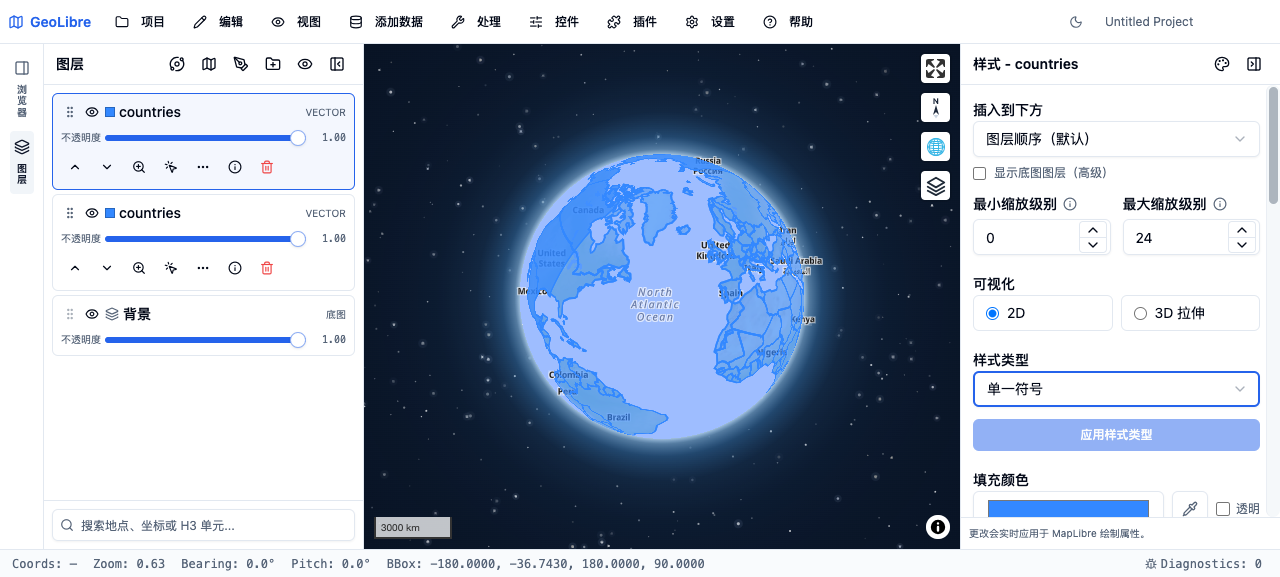 渲染器类型下拉:单一符号、渐变分级、分类、规则、表达式等
6.4.1 什么是分类渲染
分类渲染按字段的离散值将要素分组,每组分配不同颜色。[已核实] https://geolibre.app/user-guide/styling/
适用场景:土地类型、行政区划、道路等级等分类数据。
6.4.2 配置分类渲染
- 选中矢量图层
- 样式面板 -> 渲染器类型选择 "Categorized"
- 选择分类字段
- GeoLibre 自动提取唯一值列表
- 为每个值分配颜色(自动分配或手动选择)
- 点击 "Apply" 应用
[已核实] https://geolibre.app/user-guide/styling/
6.4.3 颜色方案
GeoLibre 内置多种颜色方案(Color Ramp):
- 定性方案(Qualitative):适用于分类数据
- 渐变色方案(Sequential):适用于有序分类
- 发散色方案(Diverging):适用于有正负意义的数据
[已核实] https://geolibre.app/user-guide/styling/
6.5 分级渲染器(Graduated)
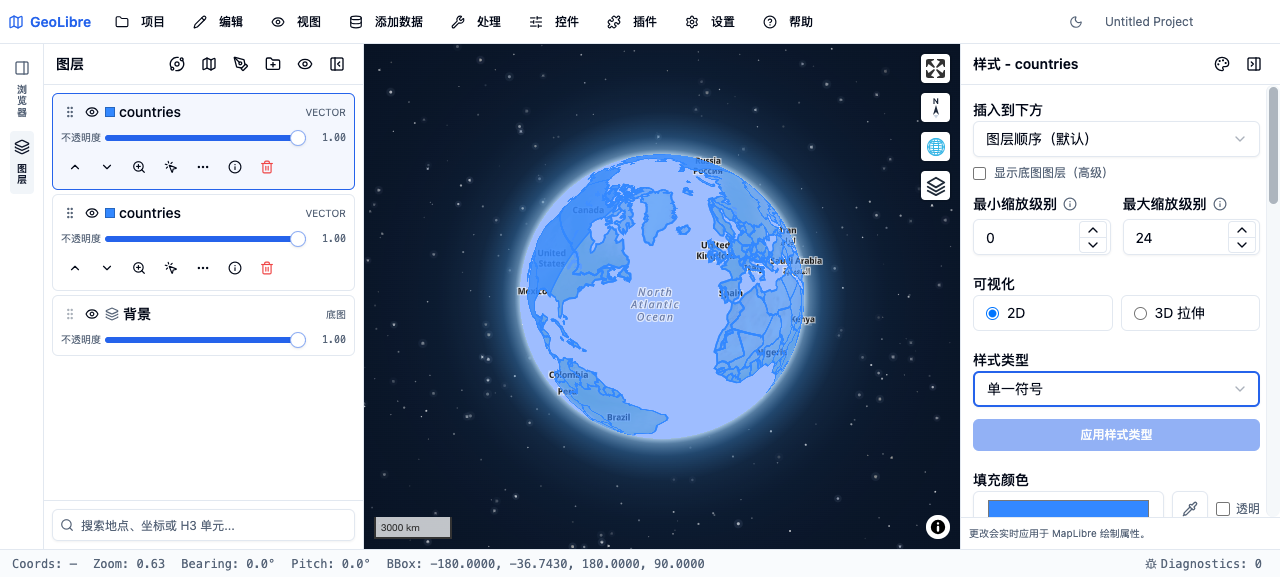 完整样式面板,包含填充、描边、图表符号等详细选项
6.5.1 什么是分级渲染
分级渲染按数值字段的范围将要素分级,每级分配不同颜色或大小。[已核实] https://geolibre.app/user-guide/styling/
适用场景:人口密度、温度分布、收入等级等连续数据。
6.5.2 配置分级渲染
- 选中矢量图层
- 样式面板 -> 渲染器类型选择 "Graduated"
- 选择数值字段
- 选择分级方法:
- 等间隔(Equal Interval):每级范围相等
- 等数量(Quantile):每级要素数量相等
- 自然断点(Natural Breaks/Jenks):基于数据分布的断点
- 标准差(Standard Deviation):以均值为中心的分级
- 设置分级数量
- 选择颜色方案
- 点击 "Apply"
[已核实] https://geolibre.app/user-guide/styling/
6.6 表达式渲染器(Expression)
6.6.1 Mapbox GL 表达式
GeoLibre 支持 Mapbox GL 表达式语法,可以实现基于数据属性的动态样式:[已核实] https://geolibre.app/user-guide/styling/
基本语法:
[
  "interpolate",
  ["linear"],
  ["get", "population"],
  0, "#f7fbff",
  1000000, "#08306b"
]
支持的表达式类型:
get:获取属性值has:检查属性存在match:条件匹配interpolate:插值step:阶梯函数- 数学运算:+、-、*、/、%、^、abs、round、floor、ceil
[已核实] Mapbox GL JS 表达式规范。
6.6.2 表达式构建器(v2.2+)
GeoLibre v2.2 引入了可视化的 Expression Builder,降低了表达式编写门槛:[已核实] https://geolibre.app/roadmap/ (v2.2 更新)
- 图形化拖拽构建表达式
- 字段列表自动提示
- 实时预览结果
- 应用于:筛选器、标签、样式、选择
6.7 热力图与聚类
6.7.1 热力图
热力图用于可视化点密度,颜色从冷色(低密度)到暖色(高密度)渐变。[已核实] https://geolibre.app/user-guide/styling/
配置参数:
- 半径:影响热力图的扩散范围
- 强度:密度权重
- 颜色渐变:自定义或预设方案
- 透明度
6.7.2 聚类
点聚类将相邻的点合并为一个聚合点,显示聚合数量。[已核实] https://geolibre.app/user-guide/styling/
配置参数:
- 聚类半径:多少像素范围内的点合并
- 最大缩放级别:超过此级别停止聚类
- 聚合点样式:按数量分级的大小/颜色
6.8 规则渲染器(Rule-based,v2.2+)
6.8.1 规则渲染概述
规则渲染允许为图层定义多个渲染规则,每个规则包含一个条件表达式和对应的符号设置。[已核实] https://geolibre.app/roadmap/ (v2.2 更新)
特点:
- 多条规则按顺序匹配
- 支持嵌套规则(子规则)
- 支持比例尺依赖的可见性
- 每条规则有独立的符号属性
6.8.2 应用场景
- 同一图层中按不同条件显示不同样式(如:主干道用粗线、次干道用细线)
- 比例尺依赖的简化显示(放大后才显示细节)
- 复杂的多条件分类
[推断] 规则渲染的具体行为基于 QGIS 的规则渲染器和官网 v2.2 描述推断。
6.9 符号交换
6.9.1 支持的交换格式
GeoLibre v2.0+ 支持三种符号交换格式:[已核实] https://geolibre.app/roadmap/ (v2.0 更新)
| 格式 | 说明 | 支持 |
|---|---|---|
| OGC SLD | OGC 样式图层描述符标准 | 导入/导出 |
| QGIS QML | QGIS 样式文件 | 导入/导出 |
| Mapbox GL Style JSON | MapLibre/Mapbox 样式规范 | 导入/导出 |
6.9.2 导入符号
- 选中图层
- 样式面板 -> "Import Style"
- 选择样式文件(.sld / .qml / .json)
- 映射字段(如需要)
- 应用
6.9.3 导出符号
- 选中图层
- 样式面板 -> "Export Style"
- 选择目标格式
- 保存文件
[推断] 导入/导出流程基于通用 GIS 应用行为和官网描述推断。
6.10 样式管理器预设库(v2.2+)
6.10.1 预设库
GeoLibre v2.2 引入了 Style Manager,提供预设符号库:[已核实] https://geolibre.app/roadmap/ (v2.2 更新)
功能:
- 浏览内置预设样式
- 保存自定义样式到预设库
- 按类别浏览(基础、交通、自然、行政区划等)
- 快速应用到图层
6.10.2 符号包(v2.2+)
v2.2 还引入了符号包(Symbology Pack),包含:
- 倒多边形遮罩(Inverted polygon masks)
- 箭头和标记线(Arrow and marker lines)
- 几何生成器(Geometry generators)
[已核实] https://geolibre.app/roadmap/ (v2.2 更新)
6.11 图层间样式复制(v2.3+)
6.11.1 复制样式
v2.3 支持在图层间复制和粘贴样式:[已核实] https://geolibre.app/roadmap/ (v2.3 更新)
操作:
- 右键源图层 -> "Copy Style"
- 右键目标图层 -> "Paste Style"
6.11.2 适用条件
- 源图层和目标图层几何类型相同(点-点、线-线、面-面)
- 字段名称需匹配(分类/分级渲染时)
- 栅格图层样式只能在栅格图层间复制
[推断] 复制样式的限制条件基于通用 GIS 应用行为推断。
6.12 本章小结
GeoLibre 的符号化系统从简单到复杂提供了完整的能力梯度:
- 简单样式:统一颜色/线宽,适合快速查看
- 分类渲染:按离散值分组着色
- 分级渲染:按数值范围分级着色
- 表达式渲染:基于 Mapbox GL 表达式的动态样式
- 规则渲染(v2.2+):多条件、比例尺依赖的复合渲染
- 热力图/聚类:点密度可视化
- 符号交换:与 QGIS、OGC 标准互操作
- 预设库:快速复用和标准化样式
这套符号化系统既满足基础用户的简单需求,也支持高级用户的复杂场景。
本章信息源
- [1] GeoLibre 图层面板:https://geolibre.app/user-guide/layers/ [检索日期 2026-09-04]
- [2] GeoLibre 样式面板:https://geolibre.app/user-guide/styling/ [检索日期 2026-09-04]
- [3] GeoLibre Roadmap:https://geolibre.app/roadmap/ [检索日期 2026-09-04]
- [4] Mapbox GL JS 表达式规范:https://docs.mapbox.com/style-spec/reference/expressions/ [检索日期 2026-09-04]