第 2 章:安装与部署
[事实与研判分离说明] 本章信息源:GeoLibre 官网下载页(https://geolibre.app/downloads/)、Getting Started(https://geolibre.app/getting-started/)、GitHub README 标注说明:[已核实] = 有明确来源;[待核实] = 来源单一或存疑;[推断] = 合理推测 手册内容最后更新:2026-09-04(对照 GeoLibre v2.9.0)
2.1 系统要求
GeoLibre 在四个平台上运行,各平台的系统要求如下:
Web 版
Web 版无需安装,对系统要求最低:[已核实] https://geolibre.app/
- 浏览器:Chrome、Firefox、Safari、Edge(最新两个主版本)
- WebAssembly 支持:必需(DuckDB-WASM 和 Pyodide 依赖 WASM)
- WebGL 支持:必需(MapLibre GL JS 依赖 WebGL 渲染)
- 内存:建议 4GB 以上(处理大型 GeoParquet 或 COG 文件时需要更多)
- 网络:首次加载需下载约 50-100MB 的静态资源(含 DuckDB-WASM、Pyodide 等)
桌面端
| 平台 | 最低要求 | 推荐配置 |
|---|---|---|
| Windows | Windows 10+,x64 | Windows 11,8GB RAM |
| macOS | macOS 12+ (Intel/Apple Silicon) | macOS 14+,8GB RAM |
| Linux | 支持 AppImage 的 x64 发行版 | Ubuntu 22.04+,8GB RAM |
[推断] 以上配置基于 Tauri v2 的已知系统要求和 GeoLibre 的功能特性推导,官网未明确列出硬件配置表。
Android
- 系统:Android 8.0 (API 26) 或更高版本
- 架构:arm64-v8a、armeabi-v7a(per-ABI 构建)
- 存储:约 40MB APK,额外缓存空间取决于使用场景
- 来源:Google Play 商店
[已核实] https://geolibre.app/android/ https://play.google.com/store/apps/details?id=org.geolibre.app
2.2 Web 版(零安装)
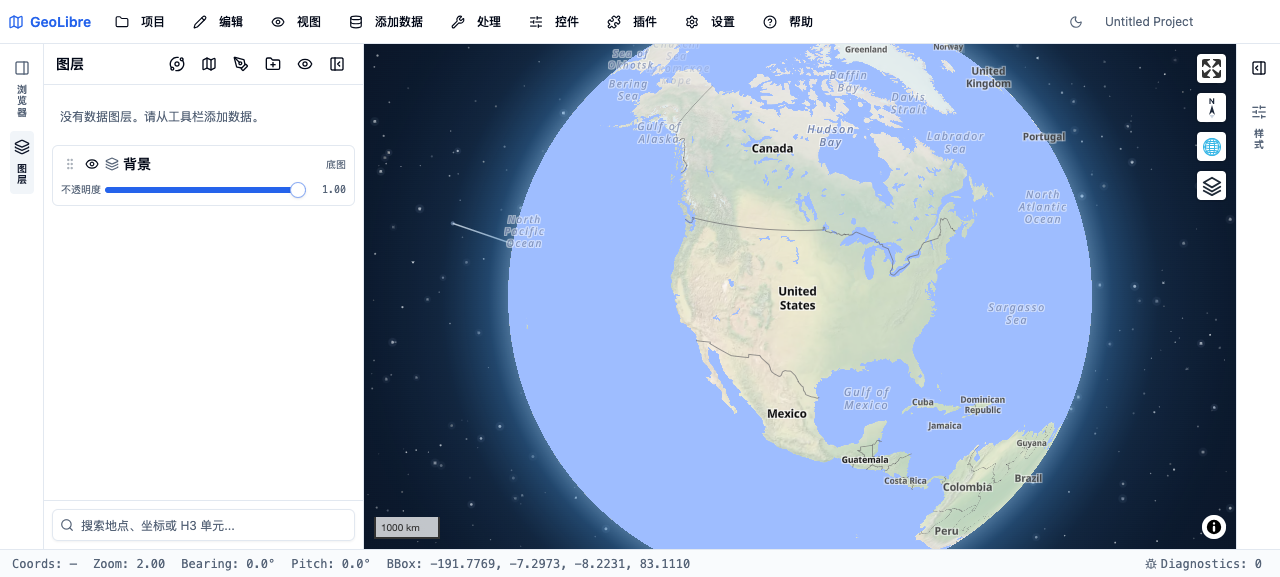 Web 端主界面全貌,零安装即可使用
Web 版是体验 GeoLibre 最快的方式,无需任何安装步骤。
2.2.1 直接访问
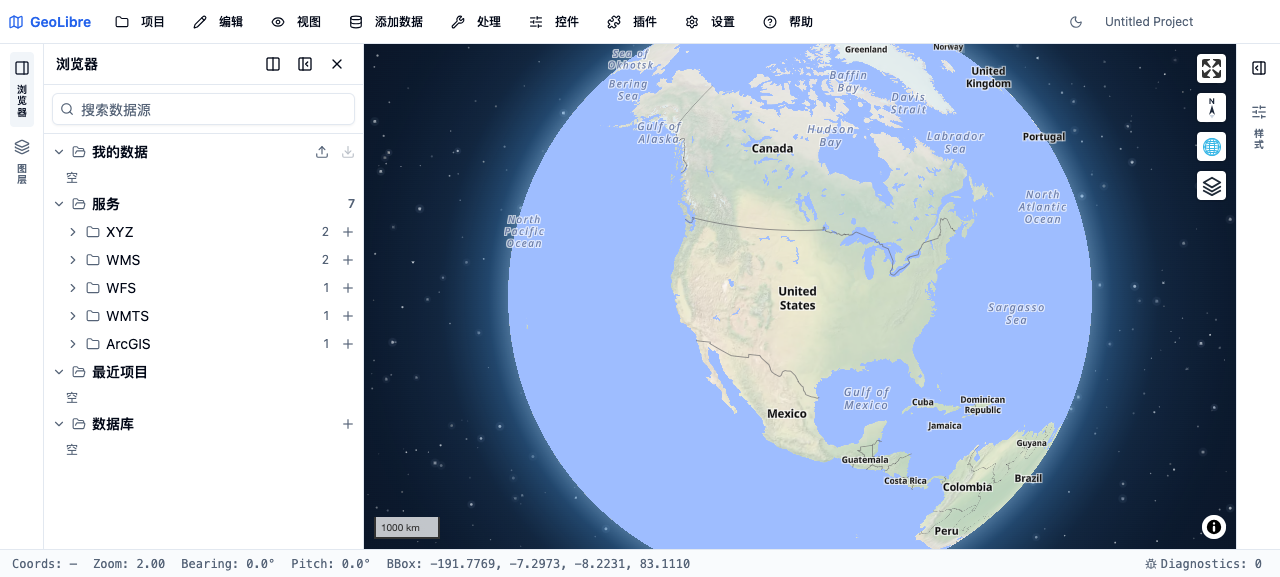 左侧浏览器面板展开状态
打开浏览器,访问以下 URL:
https://web.geolibre.app
[已核实] https://geolibre.app/
首次加载时,浏览器会下载 DuckDB-WASM、Pyodide 和其他依赖包,耗时约 10-30 秒(取决于网络速度)。后续访问会使用浏览器缓存,加载更快。
2.2.2 通过 URL 参数定制界面
Web 版支持多种 URL 参数来控制界面显示:
精简布局(隐藏项目元数据,使用图标工具栏):
https://web.geolibre.app/?layout=compact
隐藏面板(仅显示地图,隐藏图层/样式/属性表面板):
https://web.geolibre.app/?panels=none
纯地图模式(隐藏工具栏、面板和状态栏):
https://web.geolibre.app/?maponly
打开指定项目:
https://web.geolibre.app/?url=https://share.geolibre.app/giswqs/3d-tiles.geolibre.json
[已核实] https://geolibre.app/user-guide/embedding/
2.2.3 Web 版的限制
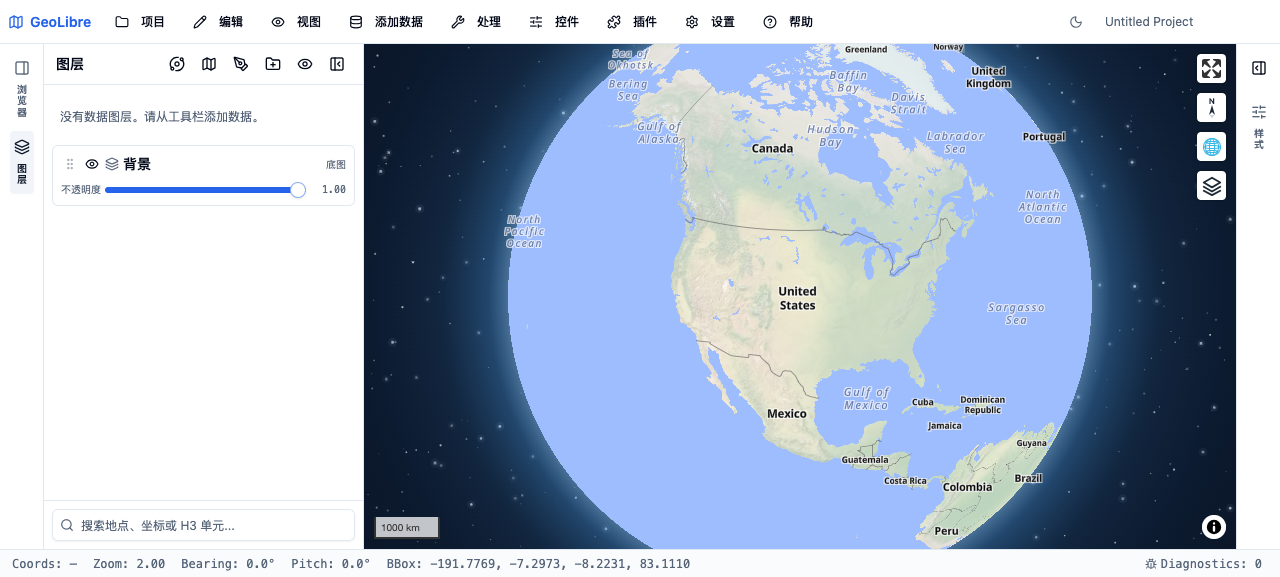 左侧图层面板,显示图层列表与叠加顺序
Web 版虽然功能完整,但存在以下平台限制:[已核实] https://geolibre.app/
| 功能 | Web 版 | 桌面端 |
|---|---|---|
| 本地文件选择器 | 浏览器标准文件选择 | 原生文件对话框 |
| 本地 MBTiles | 不支持 | 支持 |
| 本地栅格读取 | 不支持 | 支持 |
| 文件系统保存/打开 | 浏览器下载 | 原生文件系统 |
| JupyterLab 服务器 | JupyterLite | 完整 JupyterLab |
| Python Sidecar | Pyodide(浏览器内) | 可选本地 Python |
2.3 桌面端安装
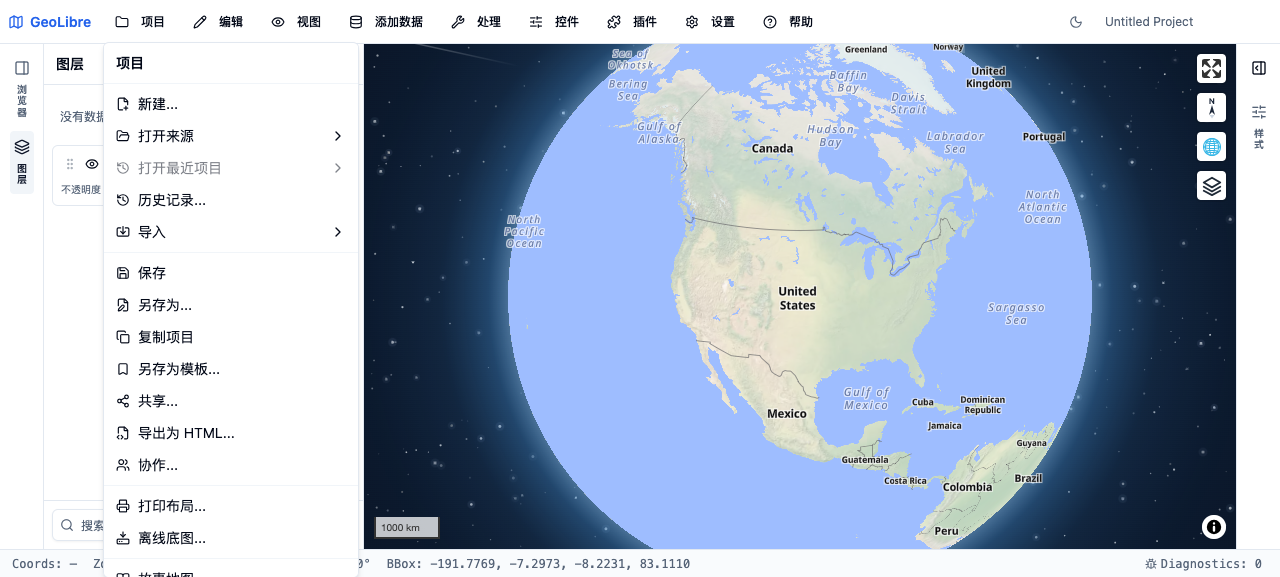 顶部工具栏,包含菜单、快捷操作和地图控制按钮
2.3.1 Windows
方法一:Microsoft Store(推荐)
GeoLibre 已在 Microsoft Store 上架,支持自动更新:[已核实] https://geolibre.app/downloads/
- 打开 Microsoft Store
- 搜索 "GeoLibre"
- 点击 "获取" 安装
方法二:winget
Windows Package Manager 分发 GitHub Release 构建,包名为 OpenGeos.GeoLibre:[已核实] https://geolibre.app/downloads/
winget install OpenGeos.GeoLibre
方法三:直接下载安装包
- 访问 https://geolibre.app/downloads/ 或镜像 https://downloads.geolibre.app/
- 下载 Windows 安装程序(.msi 或 .exe)
- 双击运行安装程序,按向导完成安装
GitHub Release 的 Windows 构建未签名,SmartScreen 可能提示;选「更多信息 → 仍要运行」。Microsoft Store 构建已签名并自动更新。[已核实] https://geolibre.app/downloads/
也可下载 *-x64-portable.zip 解压即用,无需安装。[已核实] https://geolibre.app/downloads/
方法四:Docker
docker run -p 3000:3000 ghcr.io/opengeos/geolibre:latest
然后在浏览器中访问 http://localhost:3000。
[已核实] Docker 支持在 GitHub README 和官网均有提及。
2.3.2 macOS
方法一:Homebrew Cask(推荐)
brew install --cask geolibre
[已核实] https://geolibre.app/downloads/ 提供了 Homebrew 安装命令。
方法二:直接下载
- 访问 https://geolibre.app/downloads/
- 下载 macOS 安装包(.dmg)
- 双击挂载 DMG,将 GeoLibre 拖入 Applications 文件夹
macOS 安装包已使用 Apple Developer ID 证书签名并经过 Apple Notarization,打开时无需 Gatekeeper 绕过。[已核实] https://geolibre.app/downloads/
方法三:Mac App Store
GeoLibre Desktop 已上架 Mac App Store(沙箱构建,包 ID org.geolibre.desktop):https://apps.apple.com/app/geolibre-desktop/id6796848769
沙箱版不含 Python sidecar、本地 JupyterLab 服务器、从 zip/市场安装外部插件、Earth Engine 登录、以及通过 martin 的 PostgreSQL/PostGIS。需要这些能力请用 Homebrew / DMG 完整版。[已核实] https://geolibre.app/downloads/ https://geolibre.app/mac-app-store/
2.3.3 Linux
方法一:AppImage(推荐,支持自更新)
- 访问 https://geolibre.app/downloads/
- 下载 GeoLibre-x86_64.AppImage
- 赋予执行权限:
chmod +x GeoLibre-x86_64.AppImage - 双击运行或命令行执行
[已核实] v2.4 新增自更新 Linux AppImage。https://geolibre.app/roadmap/
方法二:发行版软件源
| 渠道 | 命令 | 来源 |
|---|---|---|
Arch / Manjaro(AUR geolibre-bin) | yay -S geolibre-bin | [已核实] https://geolibre.app/downloads/ |
| Fedora / RHEL(COPR) | sudo dnf copr enable giswqs/geolibre && sudo dnf install geolibre | 同上 |
| Flatpak(FlatPark) | flatpak install flatpark app.geolibre.GeoLibre | 同上 |
| Debian / Ubuntu(.deb) | sudo apt install ./GeoLibre.Desktop_<version>_amd64.deb | 同上 |
| 其他 RPM | sudo dnf install ./GeoLibre.Desktop-<version>-1.x86_64.rpm | 同上 |
[已核实] https://geolibre.app/downloads/
AppImage 在 v2.3.0 之后内嵌更新信息,可用 AppImageUpdate 做增量更新;v2.4 起文档也强调自更新 Linux AppImage。[已核实] https://geolibre.app/downloads/ https://geolibre.app/roadmap/
2.4 移动端与浏览器扩展
2.4.1 Android
- 打开 Google Play 商店
- 搜索 "GeoLibre"
- 安装应用
或直接访问:https://play.google.com/store/apps/details?id=org.geolibre.app
[已核实] https://play.google.com/store/apps/details?id=org.geolibre.app
Android 版本采用响应式触摸布局,针对手机屏幕优化。支持离线区域下载和服务工作者缓存 CDN 加载的 Pyodide 和 PGlite/PostGIS 引擎。[已核实] https://geolibre.app/android/
2.4.2 iOS
GeoLibre 已作为原生 iPhone / iPad 应用上架 App Store(包 ID org.geolibre.app,与 Mac App Store 桌面版不是同一个应用):[已核实] https://geolibre.app/downloads/ https://geolibre.app/ios/
- 打开 App Store,搜索 "GeoLibre"
- 或直接访问:https://apps.apple.com/app/geolibre/id6796039674
官方不向最终用户提供可侧载的 IPA。Release 里的 *_ios_app-store.ipa 仅用于商店提交,不能直接安装。测试版走 TestFlight。[已核实] https://geolibre.app/downloads/
与 Android 相同:需要本机桌面进程的 Raster / Conversion / AI Segmentation 工具箱和 PostgreSQL 数据源在 iOS 上隐藏;Whitebox 工具箱走 WebAssembly,仍然可用。[已核实] https://geolibre.app/downloads/
2.4.3 Chrome 扩展
「Open data in GeoLibre」可在网页上发现地理空间数据集和地图服务,并在 GeoLibre 中打开。[已核实] https://geolibre.app/downloads/ https://geolibre.app/user-guide/chrome-extension/
- Chrome Web Store:https://chromewebstore.google.com/detail/open-data-in-geolibre/joinecgbfoldanidcoakpjgkbaceaooj
- 也可从 GitHub Release 下载
geolibre-chrome-*.zip以未打包方式加载
2.5 Docker 部署
GeoLibre 提供 Docker 镜像,适用于服务器部署或本地开发环境。
2.5.1 快速启动
# 拉取镜像
docker pull ghcr.io/opengeos/geolibre:latest

# 运行容器
docker run -d -p 3000:3000 --name geolibre ghcr.io/opengeos/geolibre:latest

# 访问
open http://localhost:3000
2.5.2 持久化配置
docker run -d \
  -p 3000:3000 \
  -v $(pwd)/geolibre-data:/data \
  --name geolibre \
  ghcr.io/opengeos/geolibre:latest
[推断] Docker 具体用法基于 GeoLibre 的 GitHub Packages 页面和通用 Docker 实践,非官方完整文档。
2.6 环境变量配置
2.6.1 Cesium Ion Token
CesiumJS 3D 地球视图需要 Cesium Ion token 才能加载 Cesium World Imagery 和 Terrain。[已核实] https://geolibre.app/user-guide/interface/
获取方式:
- 访问 https://cesium.com/ion/
- 注册免费账户
- 在 Access Tokens 页面创建新 token
配置方式:
- 构建时:设置环境变量
CESIUM_TOKEN=your_token_here - 运行时:Settings -> Environment Variables -> Cesium Ion token
- 项目文件外:token 存储在
DesktopSettings(桌面端 localStorage,Web 端 localStorage),不写入共享的.geolibre.json项目文件
[已核实] https://geolibre.app/user-guide/interface/
2.6.2 协作服务器 URL
实时协作功能需要配置协作服务器:
VITE_GEOLIBRE_COLLAB_URL=https://your-collab-server.example.com
[已核实] https://geolibre.app/collaboration/
2.6.3 其他环境变量
| 变量名 | 用途 | 默认值 |
|---|---|---|
VITE_CESIUM_TOKEN | Cesium Ion token | 无 |
CESIUM_TOKEN | Cesium Ion token(构建时) | 无 |
VITE_GEOLIBRE_COLLAB_URL | 协作服务器地址 | 无 |
[已核实] GitHub README 环境变量章节
2.7 更新与卸载
2.7.1 自动更新
- Microsoft Store 版:通过 Windows Store 自动更新
- macOS Homebrew Cask:
brew upgrade --cask geolibre - Linux AppImage:内置自更新机制(v2.4+)
- Web 版:刷新页面即获取最新版本
[已核实] Microsoft Store、Homebrew、自更新 AppImage 的功能在 Roadmap 中有记录。
2.7.2 手动更新
- 访问 https://geolibre.app/downloads/
- 下载最新版本安装包
- 覆盖安装(保留项目和设置)
2.7.3 卸载
| 平台 | 卸载方式 |
|---|---|
| Windows | 控制面板 -> 卸载程序,或 Microsoft Store 卸载 |
| macOS | 将 Applications/GeoLibre 拖入废纸篓 |
| Linux | 删除 AppImage 文件即可 |
| Android | 长按应用图标 -> 卸载 |
[推断] 卸载方式基于各平台的通用实践,GeoLibre 未提供专用卸载程序。
2.8 本章小结
GeoLibre 的安装和部署非常灵活:
- 最快体验:Web 版(https://web.geolibre.app),零安装
- 日常使用:桌面端(Microsoft Store / winget / Homebrew / Mac App Store / AppImage / AUR / COPR / Flatpak)
- 移动场景:Android(Google Play)与 iOS(App Store)
- 服务器部署:Docker 镜像;GitHub 不可达时可走 https://downloads.geolibre.app/
桌面端独有的能力(本地文件系统、MBTiles、完整 JupyterLab)使其成为重度用户的首选。Web 版则适合快速数据探索和教学演示。
本章信息源
- [1] GeoLibre 下载页:https://geolibre.app/downloads/ [检索日期 2026-09-04]
- [2] GeoLibre 快速开始:https://geolibre.app/getting-started/ [检索日期 2026-09-04]
- [3] GeoLibre Android 文档:https://geolibre.app/android/ [检索日期 2026-09-04]
- [4] Google Play 商店:https://play.google.com/store/apps/details?id=org.geolibre.app [检索日期 2026-09-04]
- [5] GitHub README 环境变量:https://github.com/opengeos/GeoLibre [检索日期 2026-09-04]
- [6] 嵌入与分享文档:https://geolibre.app/user-guide/embedding/ [检索日期 2026-09-04]
- [7] GeoLibre iOS:https://geolibre.app/ios/ [检索日期 2026-09-04]
- [8] Mac App Store 说明:https://geolibre.app/mac-app-store/ [检索日期 2026-09-04]
- [9] App Store(iOS):https://apps.apple.com/app/geolibre/id6796039674 [检索日期 2026-09-04]
- [10] 下载镜像:https://downloads.geolibre.app/ [检索日期 2026-09-04]
- [11] Chrome 扩展指南:https://geolibre.app/user-guide/chrome-extension/ [检索日期 2026-09-04]