第 12 章:插件系统与市场
[事实与研判分离说明] 本章信息源:GeoLibre 官方用户指南插件(https://geolibre.app/user-guide/plugins/)、Roadmap 标注说明:[已核实] = 有明确来源;[待核实] = 来源单一或存疑;[推断] = 合理推测 手册内容最后更新:2026-09-04
12.1 插件架构
12.1.1 插件系统概述
GeoLibre 的插件系统允许扩展应用功能,分为两类:[已核实] https://geolibre.app/user-guide/plugins/
| 类型 | 说明 | 来源 |
|---|---|---|
| 内置插件 | 随 GeoLibre 打包,需手动激活 | 官方 |
| 外部插件 | 从插件市场安装,第三方开发 | 社区 |
12.1.2 插件技术基础
插件基于 GeoLibre 的 Plugin API 开发:[已核实] https://geolibre.app/user-guide/plugins/
插件结构:
plugin.json:插件元数据(名称、版本、入口点、权限)- 前端代码:React 组件或原生 JS
- 可选:后端代码(通过 sidecar 或 WASM)
12.1.3 插件生命周期
- 注册:GeoLibre 启动时扫描内置插件和已安装的外部插件
- 激活:用户在插件管理器中激活插件
- 加载:动态加载插件代码(桌面端 CSP 允许
blob:脚本执行) - 运行:插件 UI 集成到界面
- 停用:用户停用或卸载插件
[已核实] https://geolibre.app/user-guide/plugins/ https://geolibre.app/roadmap/
12.2 内置插件列表
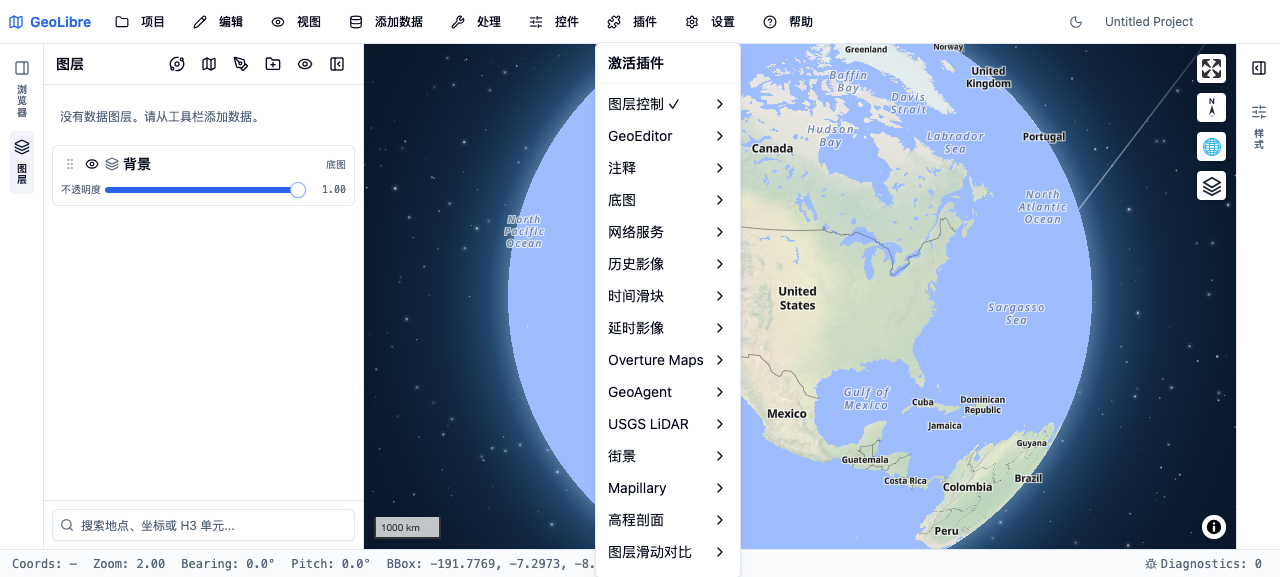 插件菜单:图层控制、GeoEditor、时间滑块、街景等内置插件
12.2.1 已知的内置插件
GeoLibre 包含以下内置插件(部分需手动激活):[已核实] https://geolibre.app/user-guide/plugins/
| 插件 | 功能 | 默认状态 |
|---|---|---|
| Layer Control | 图层控制增强 | 激活 |
| Basemaps | 底图管理 | 激活 |
| MapLibre Components | FlatGeobuf/PMTiles/Zarr/LiDAR/Gaussian splat 面板 | 可选 |
| Swipe | 卷帘对比 | 可选 |
| Street View | 街景查看 | 可选 |
| Time Slider | 时序数据动画 | 可选 |
| Overture Maps | Overture Maps 数据浏览 | 可选 |
| LiDAR | 点云可视化 | 可选 |
| GeoAgent | 地理智能体相关内置插件 | 可选 |
| GeoEditor | 地图草绘 / 编辑(可将草图导出为工程图层) | 可选 |
| Atmosphere | 大气效果 | 可选 |
| GeoLens | 目录浏览器(v2.3+) | 可选 |
| H3 Grid | 六边形网格(v2.4+) | 可选 |
12.2.2 激活内置插件
- 打开插件管理器(Tools -> Plugins)
- 在内置插件列表中找到目标插件
- 点击开关激活
- 插件 UI 出现在工具栏或面板中
[已核实] https://geolibre.app/user-guide/plugins/
12.3 插件市场
12.3.1 市场概述
GeoLibre 内置插件市场,支持浏览、安装、更新和卸载第三方插件。[已核实] https://geolibre.app/user-guide/plugins/
市场特点:
- Curated registry:人工审核的插件列表
- 显式安装确认:用户必须明确同意安装
- 版本检查:检测插件更新
- 卸载确认:防止误操作
[已核实] https://geolibre.app/roadmap/ (v1.0 市场设计)
12.3.2 安装插件
- Tools -> Plugins -> Marketplace
- 浏览或搜索插件
- 查看插件详情(描述、版本、作者、权限)
- 点击 "Install"
- 确认安装
- 安装完成后自动激活或手动激活
[已核实] https://geolibre.app/user-guide/plugins/
12.3.3 更新与卸载
更新:
- 插件管理器显示可更新插件列表
- 点击 "Update" 进行更新
- 支持原地重新获取(in-place re-fetch)
卸载:
- 插件管理器中找到已安装插件
- 点击 "Uninstall"
- 确认卸载
[已核实] https://geolibre.app/roadmap/ (v1.0 市场设计)
12.4 插件控制位置
12.4.1 UI 集成
插件可以在以下位置添加 UI 控件:[已核实] https://geolibre.app/roadmap/ (v0.5 更新)
- 工具栏:添加按钮或下拉菜单
- 左侧面板:添加标签页
- 右侧面板:添加标签页
- 地图覆盖层:添加自定义 HTML 覆盖
- 菜单栏:添加菜单项
12.4.2 控制位置配置
插件的 plugin.json 中声明 UI 入口点,GeoLibre 根据声明将插件 UI 挂载到对应位置。
[推断] 插件 UI 集成机制基于 Plugin API 设计和官网描述推断。
12.5 外部插件开发入门
12.5.1 开发环境
开发 GeoLibre 插件需要:[推断] 基于 GeoLibre 开源代码和通用插件开发实践推断
- Node.js 和 npm/yarn
- React 和 TypeScript 基础
- GeoLibre Plugin API 了解
12.5.2 插件包结构
my-plugin/
  plugin.json          # 插件元数据
  index.js / index.tsx  # 入口文件
  package.json         # 依赖
  README.md            # 文档
plugin.json 示例:
{
  "id": "my-plugin",
  "name": "My Plugin",
  "version": "1.0.0",
  "description": "Plugin description",
  "author": "Your Name",
  "entry": "index.js",
  "permissions": ["layer:read", "map:write"]
}
[推断] plugin.json 结构基于官网"plugin.json contract"描述和通用插件元数据推断。
12.5.3 打包与分发
方式一:Curated Registry(当前)
- 提交插件到 GeoLibre 的 curated registry
- 通过市场安装
方式二:直接 Manifest URL
- 托管 plugin.json 和代码到任意 HTTP 服务器
- 用户通过 manifest URL 安装
方式三:Zip 安装(v1.6+)
- 打包为 zip 文件
- 用户直接上传安装
[已核实] https://geolibre.app/roadmap/ (v1.0、v1.6 更新)
12.6 插件注册表设计
12.6.1 注册表阶段
GeoLibre 的插件注册表分三个阶段实现:[已核实] https://geolibre.app/roadmap/ (v1.0 市场设计)
| 阶段 | 状态 | 说明 |
|---|---|---|
| Phase 1 | 已完成 | Curated static registry + 浏览/安装 UI |
| Phase 2 | 进行中 | 版本检查、更新和卸载流 |
| Phase 3 | 计划中 | 第三方作者提交工作流 |
12.6.2 安全模型
插件安全通过以下机制保障:[已核实] https://geolibre.app/user-guide/plugins/
- Curated registry:人工审核插件
- 显式安装确认:用户必须同意安装
- 权限声明:插件必须声明所需权限
- 代码审查:curated registry 中的插件经过审核
[已核实] https://geolibre.app/roadmap/ (v1.0 安全说明)
12.7 MapLibre Components 插件
12.7.1 功能概述
MapLibre Components 插件封装了 maplibre-gl-components 库,提供多种高级数据格式的可视化面板。[已核实] https://geolibre.app/user-guide/adding-data/
包含的面板:
- FlatGeobuf 面板
- PMTiles 面板
- Zarr 面板
- LiDAR 面板
- Gaussian splat 面板
12.7.2 使用方法
- 激活 MapLibre Components 插件
- 在 Add Data 或图层面板中使用对应的面板
- 输入数据源 URL 或选择本地文件
- 面板渲染对应格式的数据
[已核实] https://geolibre.app/user-guide/adding-data/
12.8 常用插件详解
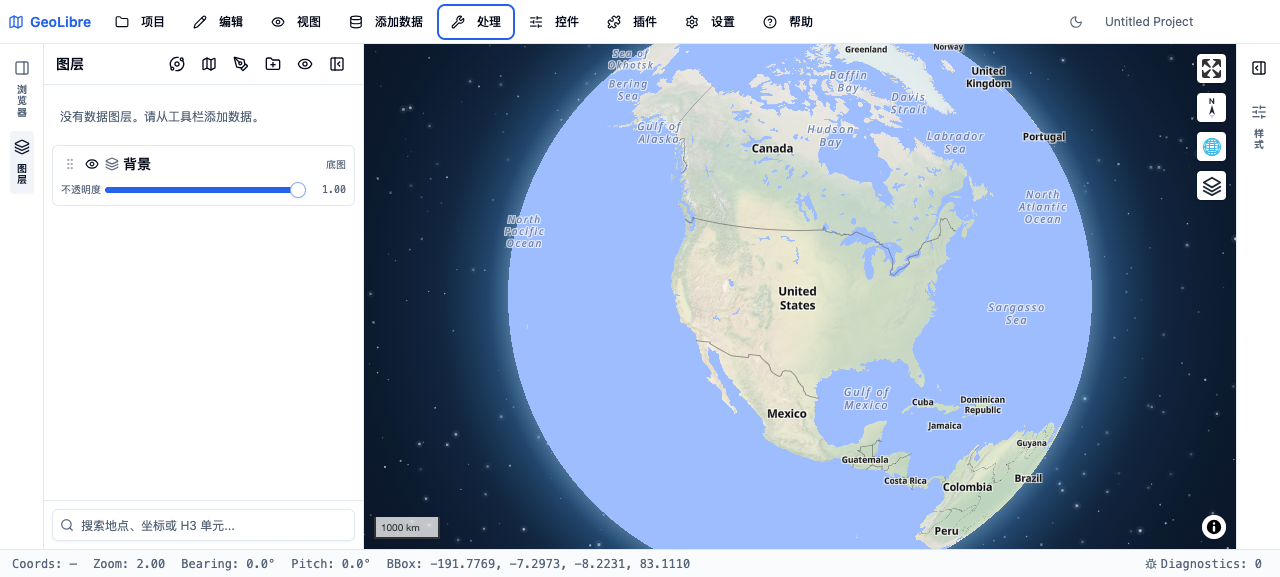 CesiumJS 3D 地球视图效果
12.8.1 Swipe(卷帘对比)
Swipe 插件提供卷帘对比功能,用于比较两个图层的差异。[已核实] https://geolibre.app/user-guide/plugins/
操作:
- 激活 Swipe 插件
- 选择左右两个图层
- 在地图上拖拽卷帘线对比
12.8.2 Street View(街景)
Street View 插件集成街景查看功能:[已核实] https://geolibre.app/user-guide/plugins/
操作:
- 激活 Street View 插件
- 在地图上点击位置
- 显示该位置的街景图像
12.8.3 Overture Maps
Overture Maps 插件浏览 Overture Maps Foundation 提供的开放地图数据:[已核实] https://geolibre.app/user-guide/plugins/
数据类型:
- 行政区划
- 交通网络
- 建筑轮廓
- 地名
12.8.4 Time Slider(时间滑块)
Time Slider 插件已在第 8 章详细介绍,此处不重复。
12.8.5 Mapillary(v2.1+)
v2.1 引入的 Mapillary 插件集成 Mapillary 街景图像:[已核实] https://geolibre.app/roadmap/ (v2.1 更新)
12.8.6 Historical Imagery(v2.1+)
v2.1 引入的历史影像插件,浏览历史卫星/航拍图像:[已核实] https://geolibre.app/roadmap/ (v2.1 更新)
12.8.7 Elevation Profile(v2.1+)
v2.1 引入的高程剖面插件,沿选定的线要素生成高程剖面图:[已核实] https://geolibre.app/roadmap/ (v2.1 更新)
12.9 GeoLens 目录浏览器(v2.3+)
12.9.1 功能概述
GeoLens 是 v2.3 引入的目录浏览器插件,用于浏览和发现地理空间数据集。[已核实] https://geolibre.app/roadmap/ (v2.3 更新)
功能:
- 浏览公开地理空间数据目录
- 搜索数据集
- 预览数据
- 一键加载到 GeoLibre
12.9.2 数据源
GeoLens 可能连接的数据源:[推断] 基于"catalog browser"描述和通用地理空间数据目录推断
- 公开数据门户
- STAC 目录
- 研究机构数据发布
12.10 H3 六边形网格插件(v2.4+)
12.10.1 功能概述
v2.4 将 H3 功能扩展为独立插件,提供六边形网格的生成和分析。[已核实] https://geolibre.app/roadmap/ (v2.4 更新)
功能:
- 在指定范围生成 H3 网格
- 点数据聚合到 H3 网格
- H3 网格的空间分析
12.11 本章小结
GeoLibre 的插件系统是功能扩展的核心机制:
- 内置插件:Layer Control、Basemaps、MapLibre Components、Swipe、Street View、Time Slider、Overture Maps、LiDAR、Atmosphere 等
- 外部插件:通过市场浏览、安装、更新、卸载
- 市场机制:Curated registry + 显式确认 + 权限声明
- 开发入口:Plugin API + plugin.json + React/TypeScript
- 安全模型:人工审核 + 用户确认 + 权限控制
- 特色插件:Mapillary、Historical Imagery、Elevation Profile(v2.1+)、GeoLens(v2.3+)、H3 Grid(v2.4+)
插件生态是 GeoLibre 长期竞争力的关键,Phase 3 的第三方提交工作流将进一步丰富插件库。
本章信息源
- [1] GeoLibre 插件文档:https://geolibre.app/user-guide/plugins/ [检索日期 2026-09-04]
- [2] GeoLibre Roadmap:https://geolibre.app/roadmap/ [检索日期 2026-09-04]